संक्षिप्त जवाब: कोलाज मौजूदा अलमारी के कई आइटम एक कैनवस पर रखकर उन्हें संपादन योग्य Outfit में सेव करता है, जिसे Calendar और Inspiration से जोड़ सकते हैं।
iOS और AndroidDressWise 4.0.8 (बिल्ड 408) और बाद के वर्शन
शुरू करने से पहले
मौजूदा अलमारी में आइटम की तस्वीरें उपलब्ध हों।
पक्का करें कि Outfit टैब सही अलमारी इस्तेमाल कर रहा है।
कोलाज बनाएँ
आउटफिट (Outfit) खोलें।
जोड़ने वाला नियंत्रण टैप करके चुनें: कोलाज (Collage)।
मौजूदा अलमारी से आइटम चुनकर पुष्टि करें।
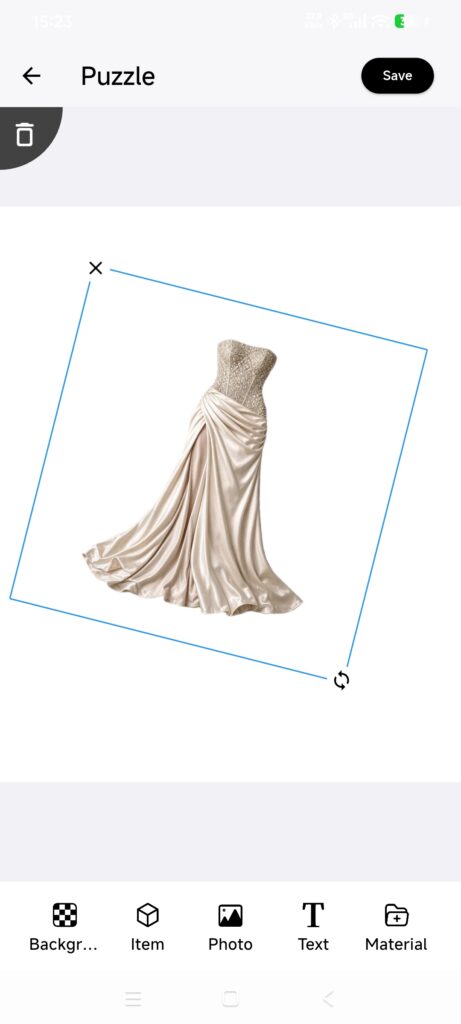
कैनवस पर आइटम खींचें और इशारों से उनका साइज़ बदलें या घुमाएँ।
नीचे के इन टूल का उपयोग करें: पृष्ठभूमि (Background), आइटम (Items), फ़ोटो (Photos), टेक्स्ट (Text) और सजावटी सामग्री (Materials)।
कैनवस की पृष्ठभूमि और लंबाई-चौड़ाई का अनुपात जाँचें।
कैनवस पर पहले से मौजूद आइटम फिर न जोड़ें।
सेव करें (Save) टैप करें और Outfit का विवरण पूरा करें।
मौके, मौसम, टैग और अन्य फ़ील्ड जाँचें, फिर सेव करें।
जाँचें कि काम हुआ
Outfits में नए कोलाज का थंबनेल दिखता है।
कैनवस खुलता है और आइटम अनजाने में कटे हुए नहीं होते।
आइटम के संबंध सही हैं और किसी तारीख या Inspiration से जोड़े जा सकते हैं।
कोलाज सही न हो तो
आइटम नहीं दिखता: अलमारी, फ़िल्टर और आइटम की तस्वीरों का सिंक जाँचें।
Item already exists: वह कैनवस पर पहले से है।
पृष्ठभूमि लोड नहीं हुई: फिर कोशिश करें या सादी एक रंग की पृष्ठभूमि इस्तेमाल करके सेव करें।
बिना सेव बदलावों का संदेश दिखता है: कैनवस पर लौटकर सेव करें या बदलाव छोड़ने की पुष्टि करें।
सेव तस्वीर धुँधली है: थंबनेल पर निर्भर रहने के बजाय आइटम की मूल तस्वीर जाँचें।