Sizes खोलें
- Me > Settings > Feature Settings > Sizes खोलें।
- पेज शुरू में इस टैब पर खुलता है: आम साइज़ (Common Sizes); शरीर के माप (Body Data) ऊपर का दूसरा टैब है।
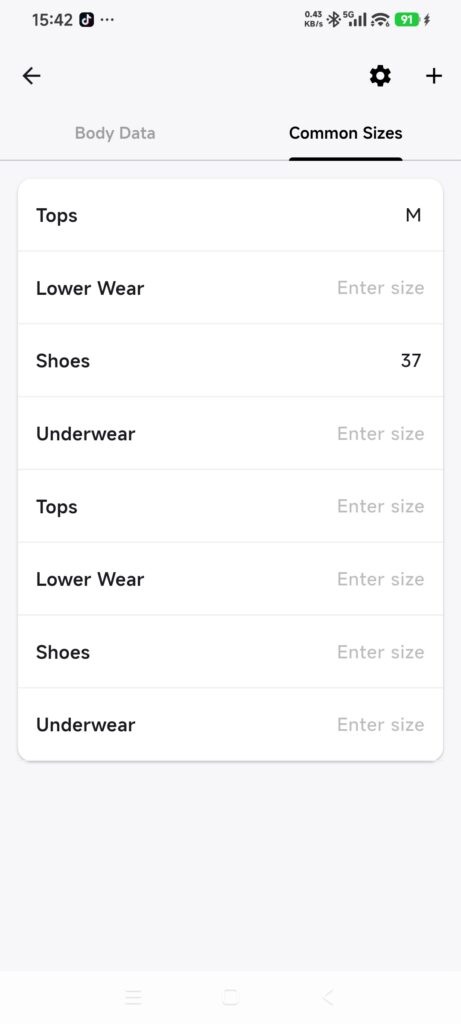
- पक्का करें कि मौजूदा अलमारी उसी व्यक्ति या संग्रह की है जिसका रिकॉर्ड रखना चाहते हैं।
शरीर के माप दर्ज करें
- शरीर के माप (Body Data) टैप करें।
- किसी फ़ील्ड को टैप करके मान डालें।
- पूर्णांक में अधिकतम तीन अंक और दशमलव के बाद एक अंक रखें।
- फ़ील्ड सबमिट करने के लिए कीबोर्ड पर पूरा (Done) या Return दबाएँ।
- हर फ़ील्ड के लिए दोहराएँ। एक अकेला Save बटन नहीं है।
- Sizes दोबारा खोलकर मान जाँचें।
अपनी एक समान इकाई चुनें और बाहर के नोट में भी वही रखें। DressWise में अभी इस पेज पर सभी मापों की इकाई बदलने का विकल्प नहीं है।
आम साइज़ दर्ज करें
- इस टैब पर रहें: आम साइज़ (Common Sizes); Body Data चुना हो तो इसे टैप करें।
- संबंधित कपड़ों की श्रेणी खोजें।
- अपना आम साइज़ डालें।
- उस श्रेणी का मान सबमिट करने के लिए पूरा (Done) या Return दबाएँ।
- पेज दोबारा खोलकर मान जाँचें।
Common Sizes और आइटम का अपना Size फ़ील्ड अलग हैं। Common Sizes बदलने से मौजूदा आइटम नहीं बदलते।
जाँचें कि काम हुआ
- दोबारा खोलने पर शरीर के माप बने रहते हैं।
- आम साइज़ सही श्रेणी में दिखता है।
- अलमारी बदलने पर हर अलमारी के अपने रिकॉर्ड दिखते हैं।
मान गायब हों तो
- मान स्वीकार नहीं हुआ: तीन पूर्णांक अंकों और दशमलव के बाद एक अंक की सीमा जाँचें।
- लौटने के बाद मान गायब हुआ: फ़ील्ड छोड़ने से पहले Done या Return दबाएँ।
- इकाई का भरोसा नहीं है: एक ही इकाई लगातार इस्तेमाल करें; अलग प्रणालियाँ न मिलाएँ।
- आइटम नहीं बदला: आम साइज़ से आइटम का विवरण अपडेट नहीं होता।