सेटिंग खोलें
Me > Settings > Feature Settings खोलें। ये विकल्प मौजूदा अलमारी के लिए सेव होते हैं।
मौसम प्रबंधित करें
- Seasons खोलें।
- इन मौसमों को चालू या बंद करें: वसंत (Spring), गर्मी (Summer), पतझड़ (Autumn) या सर्दी (Winter)।
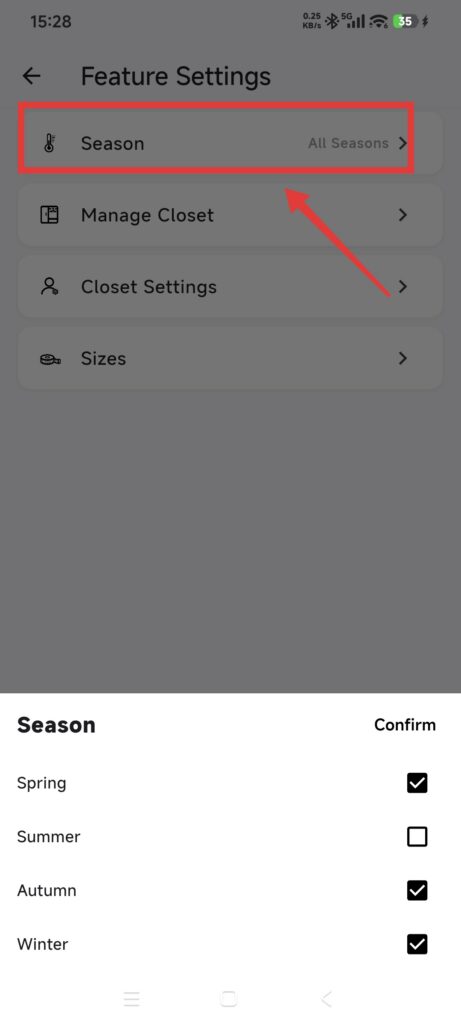
- किसी संपादन पेज पर लौटकर उपलब्ध मौसम जाँचें।
ऐप इन्हीं चार तय मौसमों को सपोर्ट करता है; अपनी पसंद का नया मौसम नाम नहीं जोड़ सकते।
मौके और एल्बम प्रबंधित करें
- Outfit Occasions या Inspiration Albums खोलें।
- नाम जोड़ें या मौजूदा प्रविष्टि खोलकर बदलें।
- हटाने से पहले असर की सूचना पढ़ें।
मौका हटाने पर संबंधित Outfits वैकल्पिक मौके में चले जाते हैं। Inspiration एल्बम हटाने पर उसका Inspiration इस हिस्से में जाता है: बिना एल्बम (No Album); Inspiration हटता नहीं है।
टैग प्रबंधित करें
- Tags खोलें।
- आइटम (Item), आउटफिट (Outfit) या प्रेरणा (Inspiration) के टैग चुनें।
- मुख्य टैग बनाएँ और ज़रूरत पर उप-टैग जोड़ें।
- जिन टैग की ज़रूरत न हो उनका नाम बदलें या हटाएँ।
टैग के प्रकार अलग हैं। नाम आम तौर पर अधिकतम 32 अक्षर के और एक ही स्तर पर अलग होने चाहिए।
जाँचें कि काम हुआ
- चालू किए मौसम संपादन पेजों में दिखते हैं।
- नए मौके Outfits के लिए चुन सकते हैं।
- नए एल्बम Inspiration के लिए चुन सकते हैं।
- टैग केवल सही सामग्री प्रकार में दिखते हैं।
कुछ नहीं दिखे तो
- अपना मौसम नहीं जोड़ सकते: केवल चार तय मौसम उपलब्ध हैं।
- एल्बम हटने के बाद Inspiration बना है: सामान्य व्यवहार के अनुसार वह No Album में चला गया है।
- टैग नहीं दिखता: जाँचें कि वह Item, Outfit या Inspiration के लिए बनाया था।
- नाम दोहराया गया है: पर्यायवाची जोड़ने के बजाय मौजूदा प्रविष्टि बदलें।