अलमारी का प्रबंधन खोलें
- अलमारी (Closet) खोलें।
- ऊपर अलमारी का नाम टैप करें।
- गियर टैप करके अलमारी प्रबंधित करें (Manage Closet) खोलें।
मौजूदा अलमारी हटा नहीं सकते। पहले उस अलमारी पर जाएँ जिसे रखना चाहते हैं।
अलमारी का नाम बदलें
- Manage Closet में अलमारी खोजें।
- उसका संपादन पेज खोलें।
- नाम बदलकर सेव करें।
- सूची पर लौटकर नया नाम जाँचें।
नाम खाली नहीं हो सकता, अधिकतम 32 अक्षर हो सकते हैं और अलग होना चाहिए। नाम बदलने से आइटम, आउटफिट या रिकॉर्ड नहीं बदलते।
अलमारी हमेशा के लिए हटाएँ
- पहले दूसरी अलमारी पर जाएँ जिसे रखना चाहते हैं।
- Manage Closet पर लौटें और हटाई जाने वाली अलमारी चुनें।
- हटाने की पुष्टि वाला पेज खोलें।
- आइटम, आउटफिट, प्रेरणा, डायरी, मौसम, संबंध, सेटिंग और एआई रिकॉर्ड की प्रभावित संख्याएँ देखें।
- पक्का करें कि सही अलमारी चुनी है।
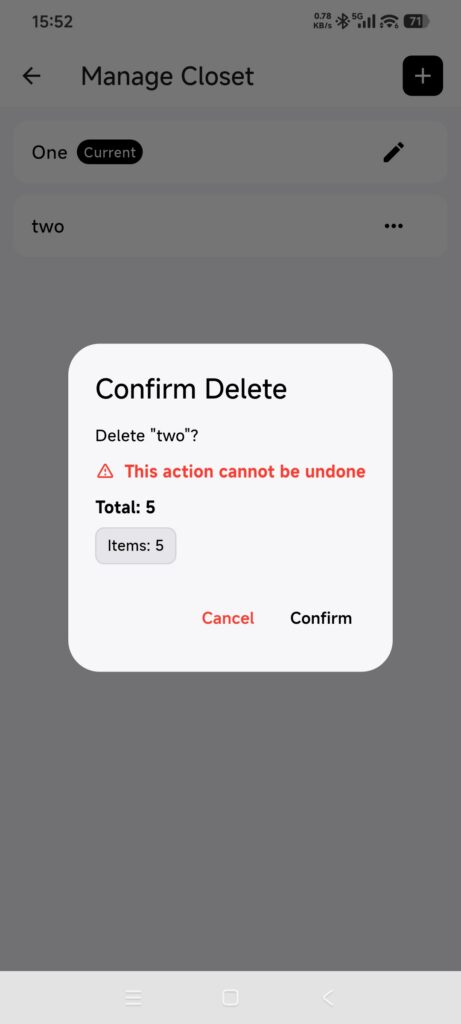
- अंतिम हटाने का विकल्प चुनें और काम पूरा होने दें।
- जाँचें कि अलमारी सूची से गायब हो गई है।
हटाने से संबंधित तस्वीरें भी हटती हैं और Memory Box या Trash से यह वापस नहीं हो सकता। सिंक की समस्या सुलझाने के लिए कभी अलमारी न हटाएँ।
जाँचें कि काम हुआ
- नाम बदलने पर नया नाम पूरे ऐप में दिखता है।
- हटाई गई अलमारी अब नहीं दिखती।
- रखी हुई अलमारी सामान्य रूप से खुलती है।
असमंजस हो तो
- हटाने का विकल्प नहीं है: वह मौजूदा अलमारी हो सकती है। पहले अलमारी बदलें।
- केवल एक अलमारी है: उसे हटाने का निर्णय लेने से पहले दूसरी अलमारी बनाएँ और उस पर जाएँ।
- प्रभावित संख्याएँ गलत लगती हैं: रद्द करें और आगे बढ़ने से पहले अलमारी जाँचें।
- अलमारी गलती से हट गई: हटाना वापस नहीं किया जा सकता। आगे बदलाव रोकें और समय तथा अलमारी का नाम देकर सहायता से संपर्क करें, लेकिन बहाली की गारंटी नहीं है।