आउटफिट खोलें
आउटफिट (Outfit) खोलकर सही प्रविष्टि चुनें। हटाने से पहले पक्का करें कि उसके Calendar या Inspiration संबंध अब ज़रूरी नहीं हैं।
आउटफिट बदलें
- Outfit खोलकर संपादन मोड में जाएँ।
- उसका मौका, मौसम, टैग या अन्य उपलब्ध फ़ील्ड बदलें।
- कैनवस बदलना हो तो कोलाज बदलें (Edit Collage) इस्तेमाल करें।
- सेव करके बंद करें और जाँचने के लिए फिर खोलें।
प्रेरणा या तारीख लिंक करें
- प्रेरणा लिंक करें (Link Inspiration) चुनें और मौजूदा अलमारी से Inspiration चुनें।
- तारीख जोड़ें (Add Date) चुनें।
- चुनने से पहले महीना और सही तारीख जाँचें।
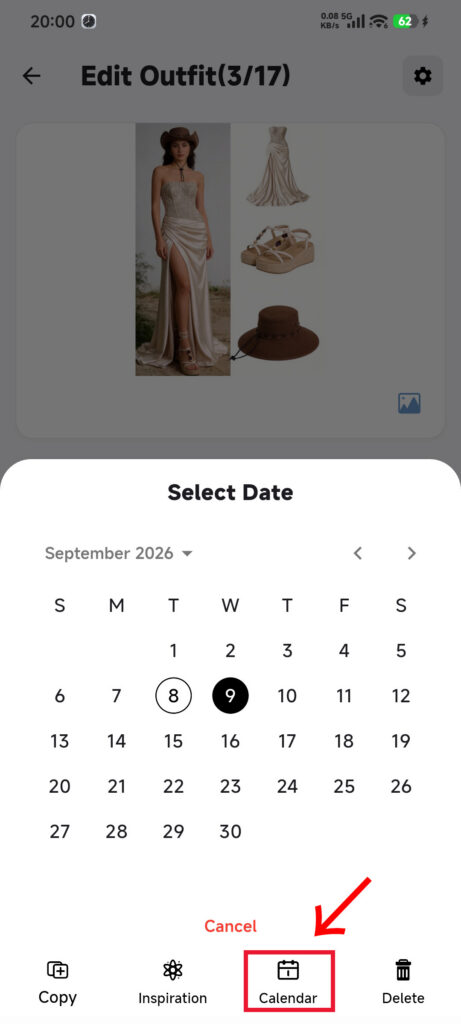
- तारीख टैप करें। DressWise तुरंत सेव करके तारीख चयन बंद कर देता है।
- Calendar में वह तारीख खोलकर Outfit जाँचें।
एक ही Outfit एक तारीख पर दो बार नहीं जुड़ता।
आउटफिट हमेशा के लिए हटाएँ
- Outfit खोलें।
- पुष्टि डायलॉग खोलने के लिए Delete चुनें।
- वापस न हो सकने की चेतावनी पढ़ें और सही Outfit की पुष्टि करें। रखना हो तो Cancel चुनें।
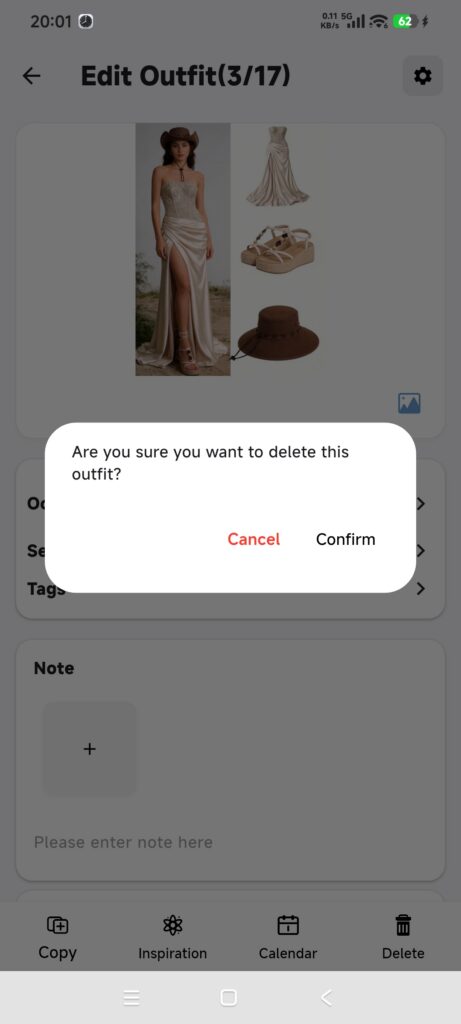
- यकीन हो तभी अंतिम हटाने का विकल्प टैप करें।
- सूची लौटने दें और Outfit हटने की जाँच करें।
Outfit हटाने से Calendar और Inspiration के उसके संबंध हटते हैं, मूल आइटम नहीं।
जाँचें कि काम हुआ
- दोबारा खोलने पर बदला विवरण या कैनवस बना रहता है।
- लिंक किए Inspiration और चुनी तारीख में Outfit दिखाई देता है।
- हटाने से वह सूची, Calendar और Inspiration से चला जाता है, जबकि मूल आइटम रहते हैं।
कुछ अनपेक्षित हो तो
- तारीख पर Outfit नहीं है: सेव होने, तारीख और मौजूदा अलमारी की जाँच करें।
- एक तारीख दो बार नहीं जोड़ सकते: दोहरे रिकॉर्ड रोकना सामान्य व्यवहार है।
- हटाना वापस करना चाहते हैं: Outfits ट्रैश में नहीं जाते और बहाल नहीं हो सकते।
- कैनवस के बदलाव गायब हो गए: Edit Collage खोलें, सेव करें, फिर पेज छोड़ें।