शुरू करने से पहले
- कम से कम दो अलमारियाँ हों।
- आइटम का विवरण या संपादन पेज खोलें।
- मौजूदा के अलावा दूसरी गंतव्य अलमारी चुनें।
- देखें कि संबंधित Inspiration, एल्बम, डायरी और पहनने के रिकॉर्ड भी कॉपी हो सकते हैं; मौजूदा प्रक्रिया में केवल आइटम कॉपी करने का विकल्प नहीं है।
आइटम कॉपी करें
- आइटम खोलें।
- नीचे और विकल्प (More) टैप करें।
- अलमारी में कॉपी करें (Copy to Closet) चुनें।
- अलमारी की सूची जाँचें। मौजूदा अलमारी उपलब्ध नहीं है; बाकी अलमारियाँ चुन सकते हैं।
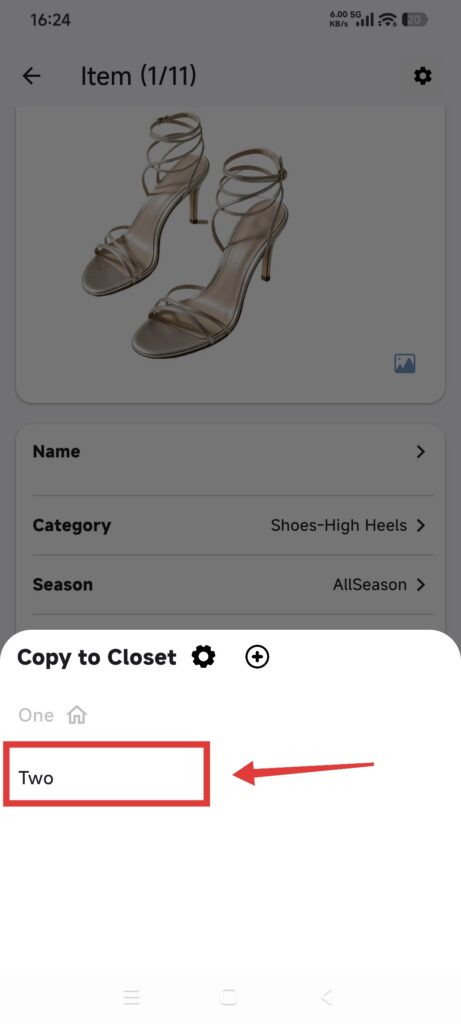
- गंतव्य अलमारी चुनें।
- यह संदेश आने का इंतज़ार करें: कॉपी हो गया (Copied successfully)।
- गंतव्य अलमारी पर जाएँ।
- नए आइटम की तस्वीर, श्रेणी और विवरण जाँचें।
- संबंधित Inspiration, एल्बम, Calendar और डायरी जाँचें। अनचाही कॉपियाँ देखने के बाद ही हटाएँ।
DressWise गंतव्य अलमारी में एक जैसे नाम वाली श्रेणियाँ दोबारा इस्तेमाल करता है और छूटी मुख्य या उपश्रेणियाँ बनाता है। मूल आइटम की मान्य श्रेणी न हो तो कॉपी इस श्रेणी में जाती है: बिना श्रेणी (No Category)। संबंधित Inspiration और रिकॉर्ड गंतव्य अलमारी में वही नाम या मूल तारीख इस्तेमाल कर सकते हैं।
कॉपी करने और ले जाने का अंतर समझें
अलमारी में ले जाएँ (Move to Closet) मूल आइटम किस अलमारी का है, यह बदलता है और मौजूदा अलमारी में आउटफिट के संबंध हटा सकता है। दोनों अलमारियों में आइटम चाहिए तो Copy चुनें।
जाँचें कि काम हुआ
- मूल आइटम स्रोत अलमारी में रहता है।
- गंतव्य अलमारी में नया आइटम आता है।
- दोनों अलमारियों में तस्वीरें और अपेक्षित विवरण खुलते हैं।
- कॉपी हुए सभी संबंध जाँच लिए गए हैं।
कॉपी सही न लगे तो
- गंतव्य उपलब्ध नहीं है: वह मौजूदा अलमारी हो सकती है।
- कॉपी नहीं दिखती: गंतव्य अलमारी पर जाएँ और फ़िल्टर हटाएँ।
- अतिरिक्त श्रेणियाँ दिखीं: एक जैसे नाम वाली छूटी श्रेणियाँ बनाना सामान्य व्यवहार है।
- अतिरिक्त Inspiration या रिकॉर्ड दिखे: जाँचें और केवल पक्के दोहरे रिकॉर्ड हटाएँ।
- गलती से Move चुन लिया: संभव हो तो तुरंत रद्द करें, फिर आगे बदलाव से पहले संबंध जाँचें।