ऐप की भाषा बदलें
- Me > Settings > System Settings > Language खोलें।
- ऐप में दिखाई भाषा या सिस्टम की भाषा वाला विकल्प चुनें।
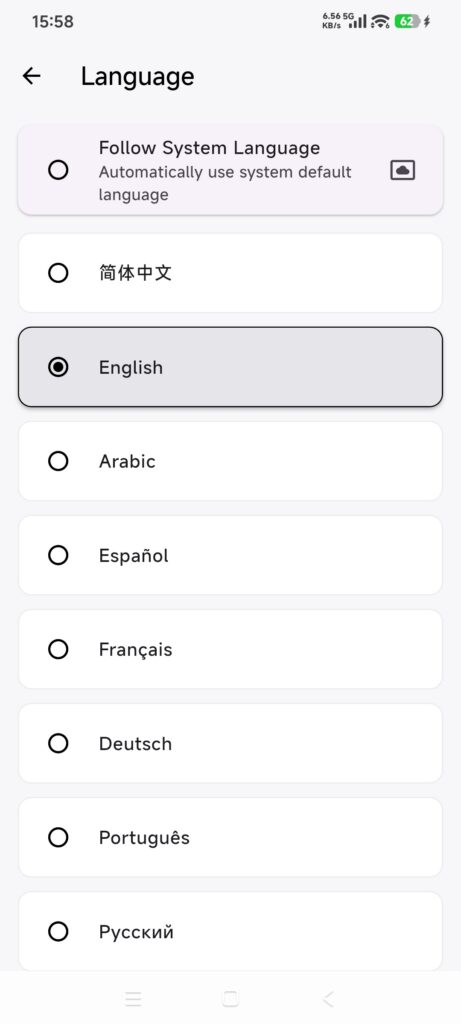
- इंटरफ़ेस रीफ़्रेश होने दें।
- इस्तेमाल कर रही सुविधा फिर खोलकर टेक्स्ट जाँचें।
DressWise में अरबी, बांग्ला, जर्मन, अंग्रेज़ी, स्पेनिश, फ़्रेंच, हिंदी, इंडोनेशियाई, जापानी, कोरियाई, पुर्तगाली, रूसी, उर्दू, सरलीकृत चीनी और पारंपरिक चीनी मिल सकती हैं। सेवा और भुगतान के पेज डिवाइस या खाते की भाषा इस्तेमाल कर सकते हैं।
नीतियाँ देखें
- Me > Contact Us खोलें या साइन-इन अथवा सदस्यता पेज का नीति लिंक इस्तेमाल करें।
- गोपनीयता नीति (Privacy Policy) चुनें या उपयोगकर्ता समझौता (User Agreement)।
- DressWise ब्रांड, शीर्षक और डोमेन जाँचें।
- पेज विफल हो तो नेटवर्क जाँचकर फिर कोशिश करें।
मौजूदा ऐप से खुलने वाली औपचारिक नीति इस्तेमाल करें। उसकी जगह विज्ञापन या खोज नतीजा न लें।
सहायता से संपर्क करें
- Me > Contact Us खोलें।
- DressWise, ऐप वर्शन और बिल्ड नंबर नोट करें।
- वहाँ दिखा सहायता ईमेल या संपर्क तरीका इस्तेमाल करें।
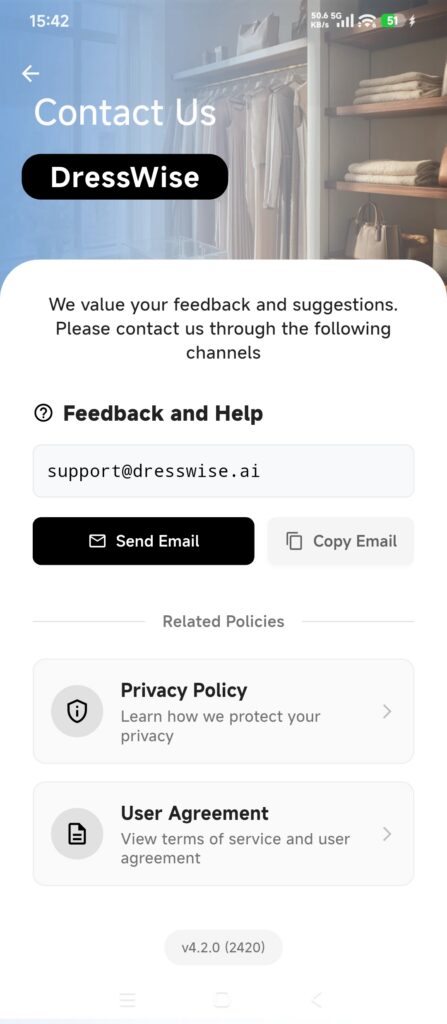
- पेज, समय, चरण, अपेक्षित नतीजा और सटीक संदेश भेजें।
- भेजने से पहले स्क्रीनशॉट, ऑर्डर और खाता जानकारी में निजी विवरण छिपाएँ।
मौजूदा सहायता ईमेल है: [email protected]। आधिकारिक ऐप वेबसाइट है: www.dresswise.app। अंतर हो तो हमेशा ऐप के मौजूदा लिंक मानें।
जाँचें कि काम हुआ
- मुख्य स्क्रीन चुनी भाषा में हैं।
- नीति पेज दूसरे ब्रांड के बजाय DressWise की पहचान देते हैं।
- सहायता अनुरोध में वर्शन, समय, चरण और निजी जानकारी छिपाए प्रमाण हैं।
भाषा या लिंक काम न करें तो
- कुछ स्क्रीन नहीं बदलीं: उन्हें फिर खोलें। सेवा के पेज अपनी भाषा इस्तेमाल कर सकते हैं।
- नीति नहीं खुलती: नेटवर्क और ऐप में दिखा डोमेन जाँचें।
- मेल नहीं खुलता: दिखा सहायता पता किसी भरोसेमंद मेल ऐप में कॉपी करें।
- क्या भेजें समझ नहीं आता: समस्याओं के समाधान वाले लेख का प्रतिक्रिया टेम्पलेट इस्तेमाल करें।