अलमारी का मेनू खोलें
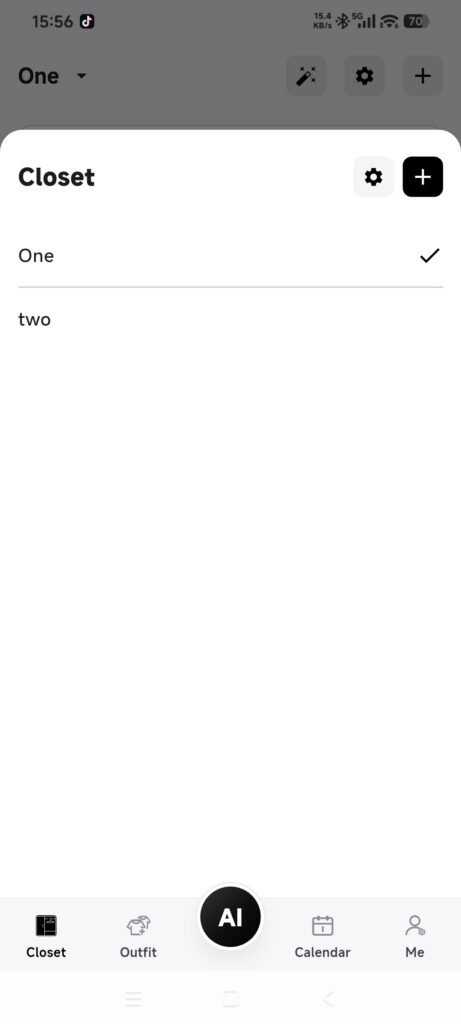
- अलमारी (Closet) खोलें।
- ऊपर अलमारी का नाम टैप करें।
- मौजूदा अलमारी के लिए सही का निशान देखें, अलमारियाँ प्रबंधित करने के लिए गियर इस्तेमाल करें या नई बनाने के लिए यह बटन चुनें: +।
अलमारी बनाएँ
- अलमारी के मेनू में + टैप करें।
- एक अलग नाम डालें; नाम खाली न हो।
- शुरुआती व्यवस्था का तरीका चुनें:
- सिस्टम की सामान्य व्यवस्था (System Default): DressWise की सामान्य श्रेणियाँ और विकल्प इस्तेमाल करें।
- दूसरी अलमारी से कॉपी करें (Copy Another Closet): चुनी अलमारी के विकल्पों की संरचना कॉपी करें, उसके सभी आइटम नहीं।
- खाली (Empty): पहले से तय विकल्पों के बिना शुरू करें।
- पुष्टि करें और शुरुआती व्यवस्था पूरी होने दें।
- बनाने में सफलता मिलने पर DressWise नई अलमारी पर चला जाता है।
शुरुआती व्यवस्था विफल हो तो अधूरी अलमारी वापस हटा दी जाती है। फिर कोशिश करने से पहले कनेक्शन जाँचें।
अलमारी बदलें
- मौजूदा अलमारी का नाम टैप करें।
- दूसरी अलमारी चुनें।
- Closet रीफ़्रेश होने दें।
- मेनू दोबारा खोलें और सही का निशान बदलने की पुष्टि करें।
- आइटम की संख्या और नाम जाँचें।
अलमारी बदलने से Outfits, Inspiration, Calendar, Statistics और एआई सुविधाओं में इस्तेमाल होने वाला डेटा बदलता है।
जाँचें कि काम हुआ
- नई अलमारी सूची में आती है और उसके आगे मौजूदा अलमारी का सही निशान होता है।
- चुनाव के अनुसार Closet की सामग्री रीफ़्रेश होती है।
- अन्य सुविधाएँ चुनी अलमारी का डेटा दिखाती हैं।
काम न करे तो
- नाम सेव नहीं होता: आगे या पीछे के स्पेस हटाएँ और अलग नाम इस्तेमाल करें।
- कॉपी की गई अलमारी में आइटम नहीं हैं: Copy Another Closet विकल्प कॉपी करता है, आइटम का संग्रह नहीं।
- बदलने के बाद तस्वीरें कुछ देर खाली दिखती हैं: सामग्री दोबारा बनाने के बजाय तस्वीरें सिंक होने दें।
- बनाना विफल हुआ: नेटवर्क जाँचें और एक बार फिर कोशिश करें।