Respuesta breve: Weather de Calendar puede usar tu ubicación actual o una ciudad y región introducidas a mano. Puedes editar la ubicación, la temperatura y las condiciones, pero no se garantiza la disponibilidad de los datos meteorológicos.
iOS y AndroidDressWise 4.0.8 (compilación 408) y posteriores
Añade datos del tiempo
Abre Calendar y elige una fecha.
Abre el menú para añadir registros y elige Weather.
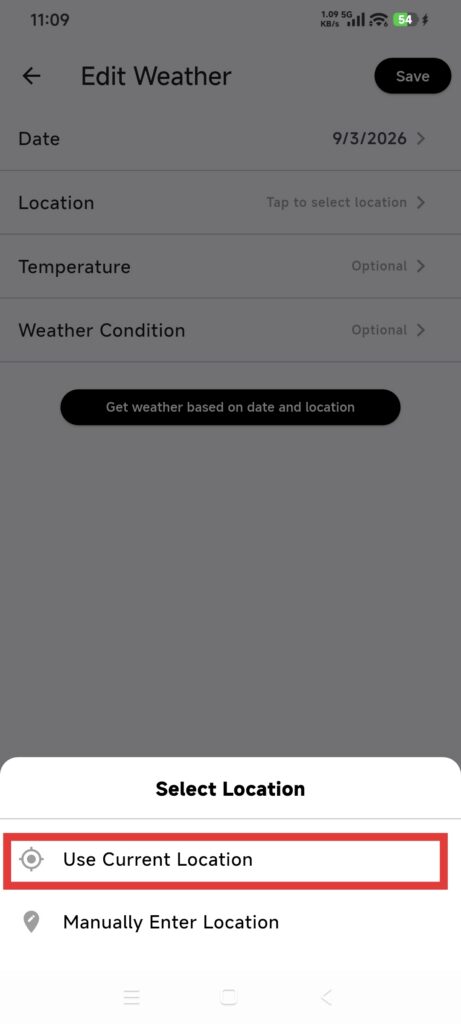
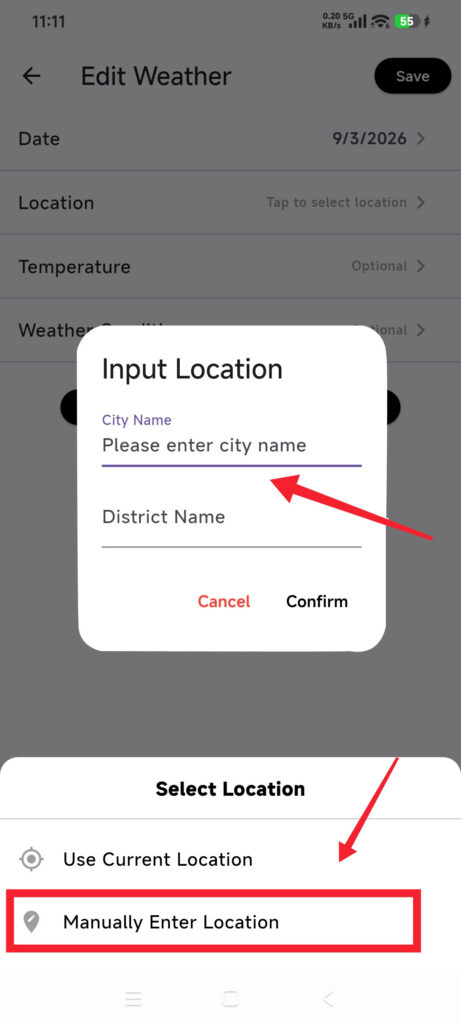
Elige Use Current Location o abre la opción de ubicación manual.
Para usar la ubicación actual, responde a la solicitud de permiso del sistema.
Para una ubicación manual, introduce la ciudad obligatoria; puedes dejar la región vacía. Toca Confirm y espera a que se reconozca la ciudad.
Comprueba la fecha, la ubicación, la temperatura y las condiciones meteorológicas.
Edita los campos cuando sea necesario.
Guarda y vuelve a los detalles del día.
Comprueba el resultado
La fecha muestra un registro meteorológico.
La ciudad o región corresponde a la zona general que querías.
La unidad de temperatura coincide con los ajustes de Calendar.
Los valores se mantienen al volver a abrir Weather.
Si el tiempo no está disponible
La ubicación no está disponible: comprueba la ubicación del sistema y el permiso de DressWise, o introduce una ciudad a mano.
No se encuentra una ciudad: usa su nombre habitual o el de una ciudad de referencia más amplia y confirma. No guardes texto libre hasta que se haya reconocido una ciudad.
No se encuentra una región: deja la región vacía y edita los campos una vez reconocida la ciudad.
No se ha podido obtener el tiempo: comprueba la red e inténtalo más tarde. El diario y los registros de uso no dependen de Weather.
El valor difiere de una previsión oficial: úsalo como registro del armario, no para tomar decisiones de seguridad o viaje.