Se aplica a
- DressWise en iOS y Android.
- La interfaz en inglés. Las posiciones de los iconos suelen mantenerse al cambiar de idioma.
Usa la navegación inferior
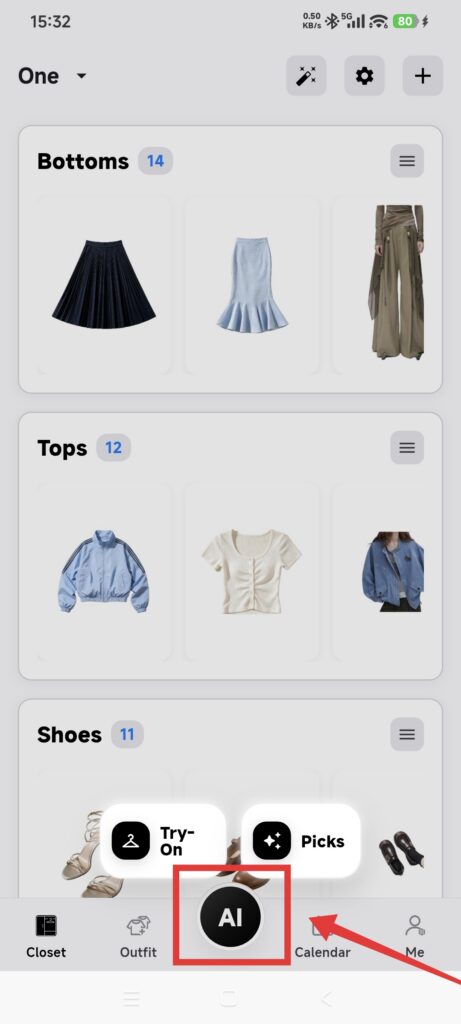
De izquierda a derecha, las cinco posiciones son:
| Pestaña | Para qué sirve |
|---|---|
| Closet | Gestionar armarios y prendas, aplicar filtros y abrir los ajustes del armario |
| Outfit | Crear collages, organizar conjuntos y abrir sus detalles |
| Botón central de IA | Abrir accesos directos a AI Fitting y AI Picks |
| Calendar | Registrar el tiempo, diarios, conjuntos y prendas |
| Me | Abrir las estadísticas, Membership Center, Fashion Coins, My Bills, las herramientas de IA, Settings y Contact Us |
El botón central de IA es un acceso directo, no una pestaña permanente. Tócalo para desplegar las dos acciones de IA o toca fuera del menú para cerrarlo.
Para encontrar Inspiration, abre Me y toca el número o la etiqueta de Inspiration en la tarjeta Closet Statistics. Para encontrar todas las herramientas de IA, abre Me > One-click AI. Si la página solo ofrece crear un armario, primero crea uno o cambia a un armario válido.
Comprueba el armario actual
- Abre Closet.
- Comprueba el nombre del armario en la parte superior de la página.
- Toca el nombre para abrir la lista de armarios.
- Confirma que el armario que quieres usar tiene una marca de verificación.
- Vuelve a la lista de prendas y comprueba que su contenido corresponde al armario que quieres usar.
Comprueba el resultado
- Se ven las cinco posiciones de la barra inferior.
- El botón central abre AI Fitting y AI Picks.
- En la parte superior de Closet aparece el nombre del armario correcto.
- Puedes acceder a Inspiration y One-click AI desde Me.
Si algo no parece correcto
- Un armario parece vacío después de cambiar: vuelve al armario anterior. Cada armario guarda sus datos por separado, así que una lista vacía no implica necesariamente que se hayan perdido datos.
- El botón de IA no responde: cierra cualquier diálogo o teclado abierto y vuelve a intentarlo. Si hace falta, vuelve a abrir DressWise una vez.
- One-click AI solo muestra la opción de crear un armario: crea un armario o cambia a uno existente.
- Las etiquetas difieren de las de este artículo: comprueba el idioma y la versión de la app. Los controles que aparecen en la app actual son la referencia.