Antes de empezar
- Inicia sesión y selecciona el armario correcto.
- Selecciona un modelo utilizable.
- Usa prendas cuyas imágenes estén disponibles en el dispositivo o sincronizadas. DressWise puede intentar subir una imagen local pendiente al enviar la tarea.
- Mantén la app abierta y conectada si seleccionas una imagen pendiente.
- Comprueba la cuota disponible o las Fashion Coins que aparecen en la página.
Envía una tarea de prueba virtual
- Abre AI Fitting desde el botón central de IA o Me > One-click AI.
- Elige un modelo.
- Elige uno de los modos de prueba que aparecen en la página.
- Selecciona la ropa por categoría.
- Si no se reconoce el tipo, elige Top o Bottom a mano.
- Comprueba los tipos y la cantidad de prendas que admite el modo.
- Revisa el mensaje actual sobre el precio, la cuota o las Fashion Coins.
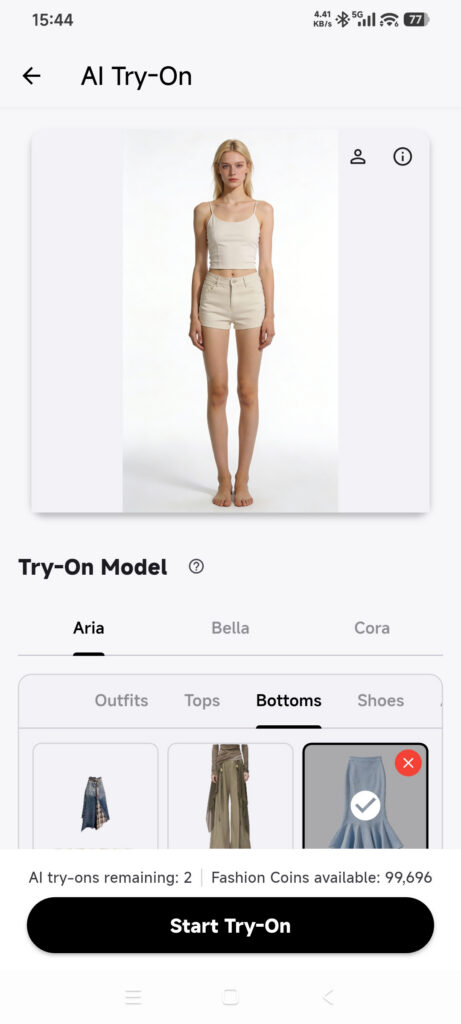
- Toca Start Fitting o Start bulk fitting una sola vez.
- Si una imagen sigue sincronizándose, espera a que se complete su subida bajo demanda.
- Espera el resultado del envío; no vuelvas a tocar el botón.
- Abre Outfit y comprueba el estado de procesamiento en la parte superior.
- Cuando termine, abre Try-On History y usa Completed o Failed para revisar el registro final. Las tareas en curso no aparecen en el historial.
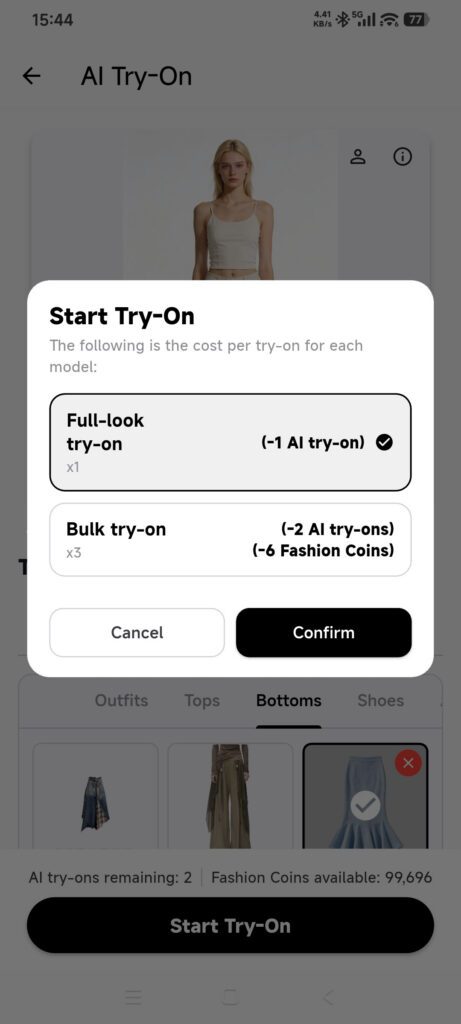
Los modos, las cantidades, el coste, el número de resultados y el tiempo de generación dependen del servicio y de los ajustes actuales de la cuenta.
Consulta y guarda un resultado
- Abre un registro completado desde el aviso de finalización o Try-On History > Completed.
- Espera a que se cargue la imagen del resultado.
- Toca la acción de descarga.
- Elige Save to album. También puede aparecer una descarga HD para miembros.
- Concede acceso a las fotos cuando se te pida.
- Comprueba la fototeca del sistema.
Comprueba el resultado
- Outfit muestra la tarea en curso después de enviarla.
- Try-On History muestra después el registro final en Completed o Failed.
- Un registro completado abre una imagen y el archivo guardado aparece en Fotos.
Si una tarea se bloquea o falla
- No se puede seleccionar una prenda: comprueba el armario, la categoría, el modo y la imagen local.
- La subida falla al enviar la tarea: conserva la selección, comprueba la conexión y vuelve a intentarlo una vez; no crees una tarea duplicada.
- Un modo ha borrado la selección: puede que el nuevo modo no admita esas prendas; revisa la selección.
- La cuota o el saldo son bajos: comprueba Membership Center o Fashion Coins.
- La tarea está en curso: comprueba la parte superior de Outfit, no Try-On History, y no vuelvas a pagar.
- Se te ha cobrado sin obtener un resultado: conserva la hora de la tarea, su estado y el registro de facturación, y contacta con asistencia.