Inicia sesión con correo electrónico
- Introduce el correo con el que te registraste en la página de inicio de sesión.
- Lee y acepta la Política de privacidad y el Acuerdo de usuario.
- Toca Next.
- Comprueba el correo que aparece en la pantalla de contraseña. Toca el correo mostrado u Other sign-in options para volver atrás si es incorrecto.
- Introduce tu contraseña y toca Login.
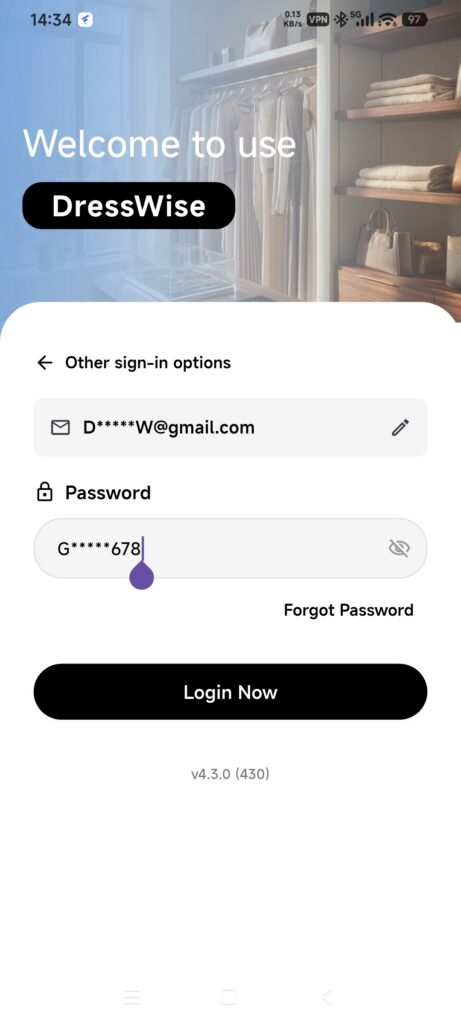
- En un dispositivo nuevo, mantén DressWise abierto mientras se inicializan los datos esenciales.
La app impide enviar el formulario si la contraseña tiene menos de 8 caracteres. Si el inicio de sesión falla, comprueba el correo y la contraseña antes de volver a intentarlo.
Inicia sesión con un proveedor
- En la primera pantalla de inicio de sesión, comprueba qué iconos de proveedores están disponibles.
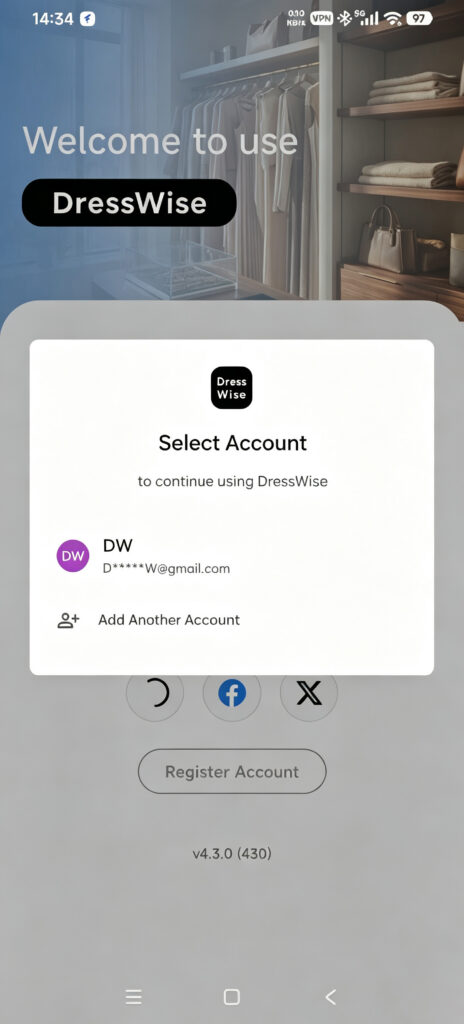
- Acepta los acuerdos y elige un proveedor.
- Completa la autorización en la página oficial del proveedor.
- Si el proveedor no facilita un correo, introduce uno al que tengas acceso.
- Introduce el código de verificación de 6 dígitos enviado a ese correo.
- Espera mientras DressWise inicializa tus datos.
En un dispositivo nuevo, empieza con el método que usaste originalmente para crear la cuenta. Usa otro método solo después de vincularlo expresamente en Account Security. Dos métodos que utilizan el mismo correo no siempre corresponden a la misma cuenta.
La configuración actual de cada plataforma incluye estos proveedores:
- iOS: Apple, Facebook y X.
- Android: Google, Facebook y X.
La disponibilidad definitiva es la que aparece en la página de inicio de sesión.
Comprueba el resultado
- Aparecen la interfaz principal y la navegación inferior.
- Me > Settings > System Settings > Account Security muestra el correo y los proveedores vinculados que esperabas.
- Tus datos existentes aparecen al volver al armario original. Las imágenes pueden seguir descargándose.
Si no puedes iniciar sesión
- El armario está vacío: comprueba el método de inicio de sesión y el armario actual antes de crear contenido.
- Se ha cancelado la autorización del proveedor: vuelve a iniciarla y complétala en la página oficial del proveedor.
- Un proveedor pide un correo: usa una dirección que vayas a conservar y completa la verificación de 6 dígitos.
- Otro método abre una cuenta nueva o vacía: cierra sesión y usa el método original. No vuelvas a crear tus datos en la cuenta vacía.
- La cuenta está deshabilitada o el inicio de sesión falla repetidamente: deja de intentarlo, anota el mensaje completo y la hora, y contacta con asistencia.