Antes de empezar
- Selecciona el armario actual correcto.
- Incluye una sola prenda claramente visible en cada imagen.
- Mantén una conexión estable y suficiente espacio libre en el dispositivo.
Añade prendas en lote
- Abre Closet y el menú para añadir prendas.
- Elige Batch Add from Album.
- Selecciona las imágenes en el selector de fotos del sistema y confirma.
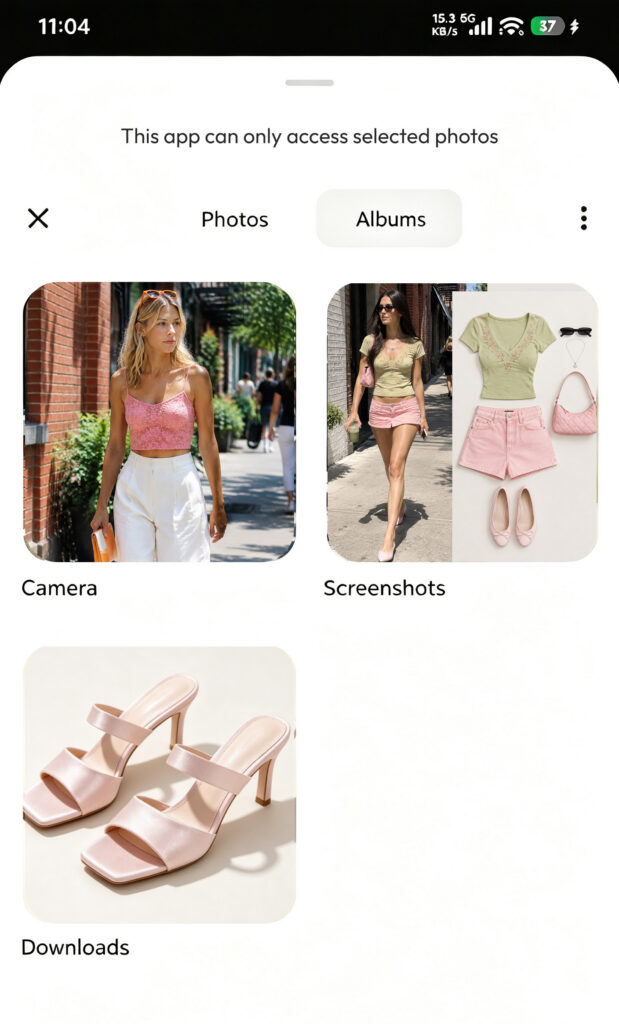
- Espera mientras DressWise procesa cada imagen local. Las imágenes que no se puedan leer pueden omitirse.
- Deja que las imágenes restantes pasen a la importación automática.
- Espera a que aparezca el estado de subida y reconocimiento.
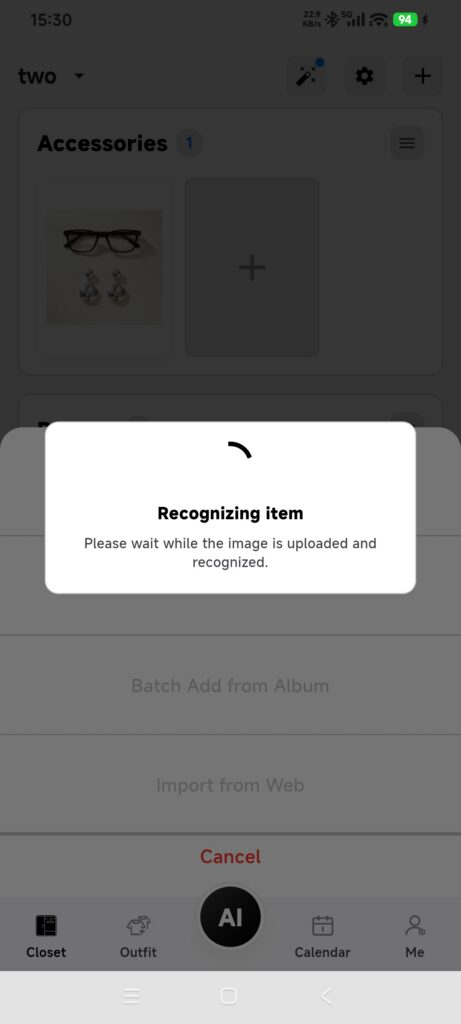
- Abre cada prenda nueva en Closet y revísala.
- Si una prenda se ha guardado, pero el reconocimiento continúa en segundo plano, consérvala y vuelve a comprobarla más tarde. No importes otra vez el mismo lote.
Cada imagen se convierte en una prenda independiente. Una foto de grupo no se convierte en varias prendas.
Qué hace el reconocimiento automático
- Crea una prenda en el armario actual y conserva una referencia a la imagen original.
- Sube la imagen para eliminar el fondo y reconocer sus atributos.
- Aplica los valores reconocidos, como la categoría.
- Espera en primer plano unos 15 segundos y después puede continuar en segundo plano.
- Conserva el contenido creado y programa otro intento de subida si no hay conexión.
Comprueba el resultado
- Hay una prenda por cada imagen procesada correctamente.
- Los toques repetidos no han creado registros duplicados.
- Aparecen las imágenes sin fondo y las categorías, o la app indica claramente que se ha guardado la prenda o que se está procesando en segundo plano.
Si falla parte del lote
- Se han omitido algunas imágenes: comprueba el formato, si se pueden leer y los permisos de fotos; después, añade solo las imágenes que hayan fallado.
- Las categorías son incorrectas: corrige las prendas afectadas en lugar de eliminar todo el lote.
- El reconocimiento nunca termina: comprueba la red y la sincronización de imágenes, anota cuándo añadiste las prendas y contacta con asistencia.
- Han aparecido prendas vacías sin conexión: consérvalas para que se vuelva a intentar la subida; no importes las mismas imágenes otra vez.