Abre la prenda
- Abre Closet.
- Abre la prenda.
- Usa la página de la prenda para editarla.
Puedes editarla mientras el reconocimiento sigue en curso. Un resultado posterior solo rellena una categoría que siga en No Category y un color que siga teniendo su valor inicial; no sobrescribe una categoría o un color que hayas elegido a mano.
Edita los detalles
- Comprueba la imagen principal y los bordes del recorte.
- Comprueba el nombre y la categoría. La categoría afecta a los filtros, las estadísticas y la identificación de prendas superiores e inferiores por parte de la IA.
- Toca una fila de categoría, color, marca, talla, temporada, ubicación, etiqueta o fecha de compra y elige un valor.
- Después de cambiar texto como el nombre, el precio o la URL de origen, pulsa Done o Intro en el teclado. Sal con la flecha de volver para que se envíe el texto pendiente.
- Toca el menú de imagen bajo la imagen principal y elige Edit Image o Change Image.
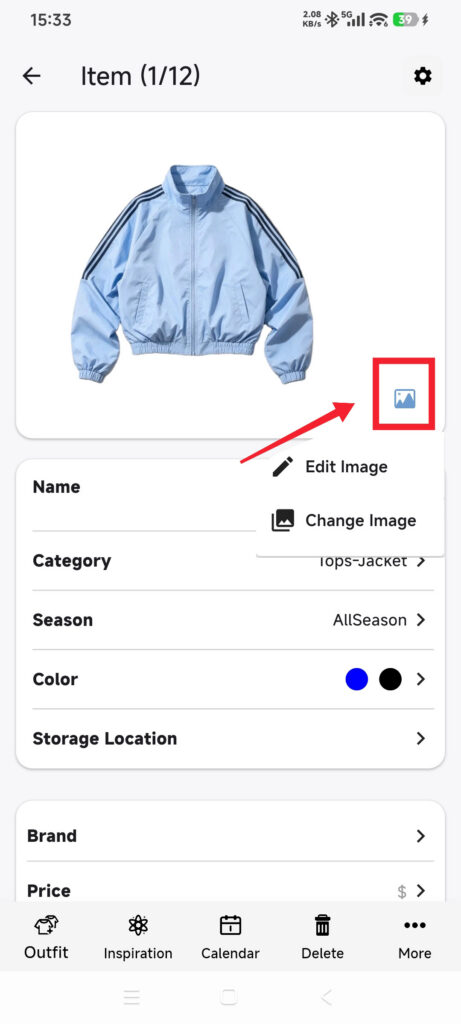
- Guarda los cambios en el editor de imágenes o selecciona una imagen de sustitución en Fotos y espera a que se procese.
- Revisa el objeto principal y sus bordes.
- Toca la flecha superior izquierda para salir; la página no tiene un único botón para guardar.
- Vuelve a abrir la prenda y comprueba los cambios.
| Detalle | Para qué se usa |
|---|---|
| Categoría | Filtros, estadísticas e identificación del tipo de prenda por la IA |
| Color y temporada | Filtros y sugerencias de conjuntos |
| Marca, talla y ubicación | Búsqueda y registros personales |
| Precio y fecha de compra | Estadísticas |
| Etiquetas | Organización entre distintas categorías |
| URL de origen y notas | Referencias de compra, cuidados o materiales |
Comprueba el resultado
- La lista muestra la imagen y el nombre corregidos.
- Los cambios se mantienen al volver a abrir la prenda.
- La prenda aparece en la categoría y con los filtros esperados.
- La IA usa el tipo de prenda corregido o te permite elegirlo a mano.
Si los cambios no se guardan
- El texto ha desaparecido: pulsa Done o Intro antes de salir; no fuerces el cierre de DressWise.
- Los bordes del recorte no quedan bien: usa una imagen clara, con un fondo sencillo y el objeto completo.
- Falta la categoría que necesitas: gestiona las categorías en Closet Settings y vuelve a la prenda.
- La imagen sigue mostrando un marcador de posición: comprueba la sincronización de imágenes antes de eliminar la prenda.
- La URL de origen ya no se abre: la URL es solo un dato guardado y no se garantiza que siga disponible.