Crea un diario
- Abre Calendar y selecciona la fecha.
- Abre el menú para añadir registros y elige Diary.
- Escribe el texto del día.
- Añade hasta 9 imágenes.
- Comprueba el orden, el texto y las imágenes.
- Guarda y vuelve a los detalles del día.
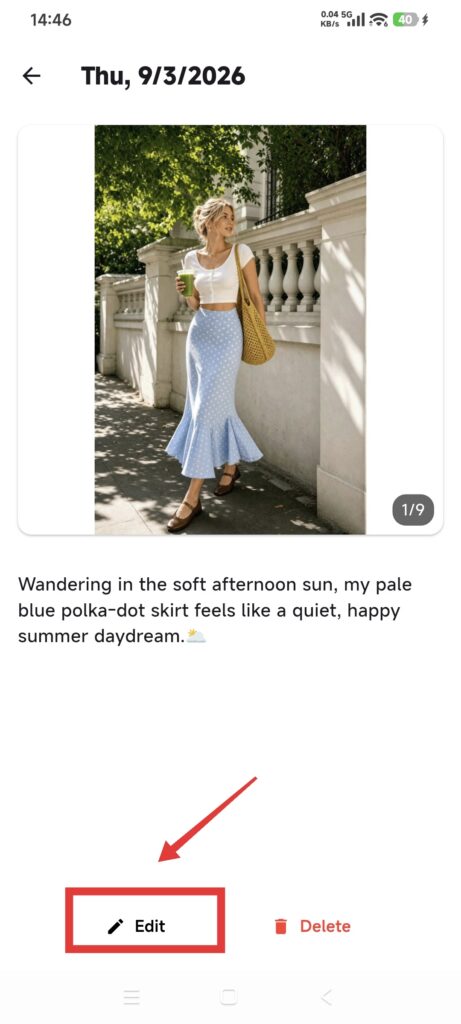
Edita un diario
- Abre el diario desde los detalles del día.
- Edita el texto o añade y elimina imágenes.
- Guarda y vuelve a abrirlo para comprobarlo.
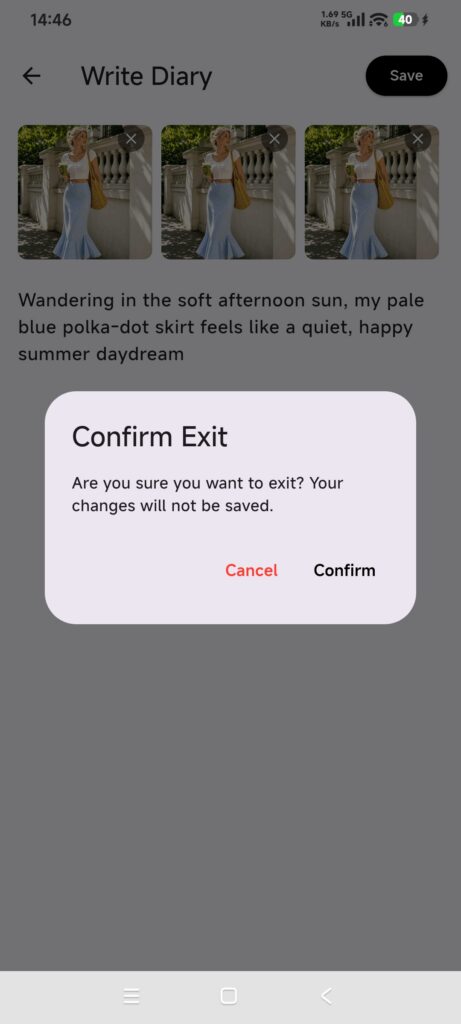
Si vuelves atrás con cambios sin guardar, elige continuar editando o confirma la salida. Confirmar la salida descarta el texto sin guardar y cualquier vínculo nuevo entre el diario y la fecha. Seleccionar una imagen puede haber creado ya un registro de archivo en segundo plano, por lo que salir no necesariamente deshace ese procesamiento.
Elimina un diario
- Abre el diario.
- Toca Delete y lee el diálogo de confirmación.
- Comprueba que sea el diario correcto; toca Cancel para conservarlo.
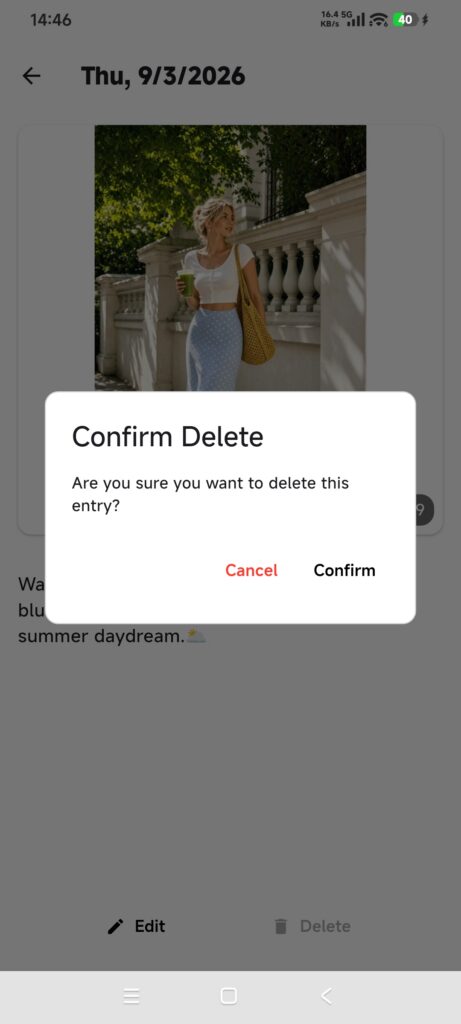
- Toca la acción final Confirm para continuar.
- Comprueba que el diario haya desaparecido de los detalles del día.
La eliminación es definitiva y no utiliza Trash. Borra el texto del diario y los registros de imágenes asociados, pero no elimina las prendas ni los conjuntos registrados en la misma fecha.
Comprueba el resultado
- Los detalles del día muestran el texto o la portada del diario.
- Al volver a abrirlo se mantienen el texto y el número de imágenes.
- Puedes añadir la novena imagen, pero no se ofrece añadir una décima.
- La eliminación borra el diario, mientras que los demás registros de la fecha permanecen.
Si algo va mal
- No puedes añadir otra imagen: el límite es 9; elimina una primero.
- Aparece un aviso de salida: continúa editando y guarda si necesitas conservar los cambios.
- Has seleccionado una imagen por error: elimínala en el editor y guarda; salir directamente no equivale a limpiar los archivos.
- Has eliminado el diario por error: la app no permite restaurarlo. Vuelve a crearlo con las copias de texto e imágenes que tengas.