Antes de empezar
- Selecciona el armario correcto.
- Abre una imagen original que pertenezca a una prenda, un conjunto, una inspiración o un resultado de AI Fitting completado.
- La imagen original debe estar ya sincronizada con la nube; no puedes enviar una imagen que solo esté en el dispositivo.
- Comprueba la suscripción actual y las resoluciones a las que tienes acceso.
Envía una tarea de HD Image
- Abre la página original y toca su imagen.
- Abre la vista previa o las acciones de la imagen.
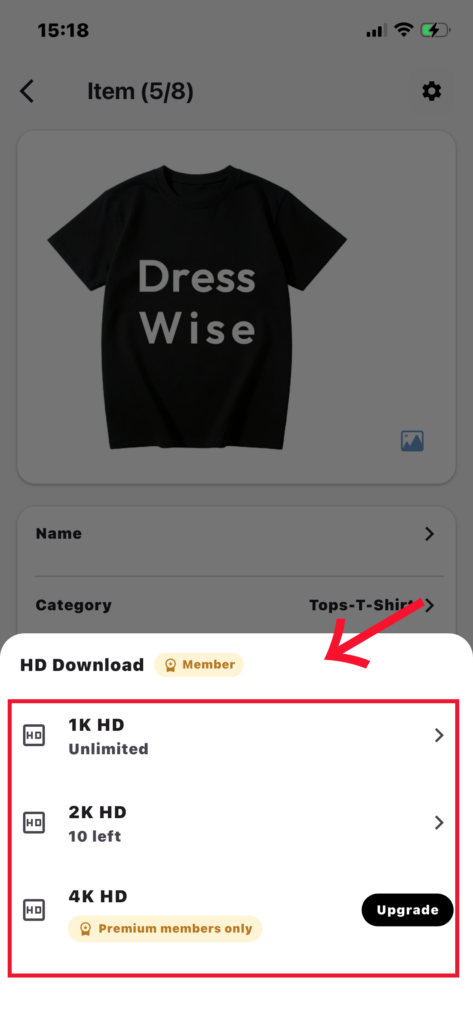
- Elige la acción de descarga y Member HD Image Download.
- Revisa la resolución disponible, la suscripción requerida y la cuota restante.
- Elige una resolución disponible.
- Si tu plan no la admite, revisa la opción de mejora del plan en lugar de tocarla repetidamente.
- Envía la tarea una sola vez y espera su confirmación.
- No vuelvas a enviar la misma resolución para la misma imagen.
Me > One-click AI > HD Image abre la biblioteca local de resultados; no es un selector de imágenes originales. Para iniciar una tarea nueva, abre la vista previa de la imagen original.
Entiende los estados de las tareas
- Ya existe un resultado idéntico: abre My HD Images.
- Se está procesando otra resolución: espera a que termine.
- Tu suscripción no lo admite o has agotado la cuota mensual: consulta Membership Center.
- La imagen original no está sincronizada: vuelve a Closet y espera a que se suba.
Consulta, guarda o elimina un resultado
- Abre el resultado completado o Me > One-click AI > HD Image.
- Abre un resultado con el estado HD Image is ready.
- Previsualízalo o elige Save to album.
- Concede acceso a las fotos y espera a que termine el guardado.
- Selecciona un resultado o entra en el modo de selección para eliminar varios.
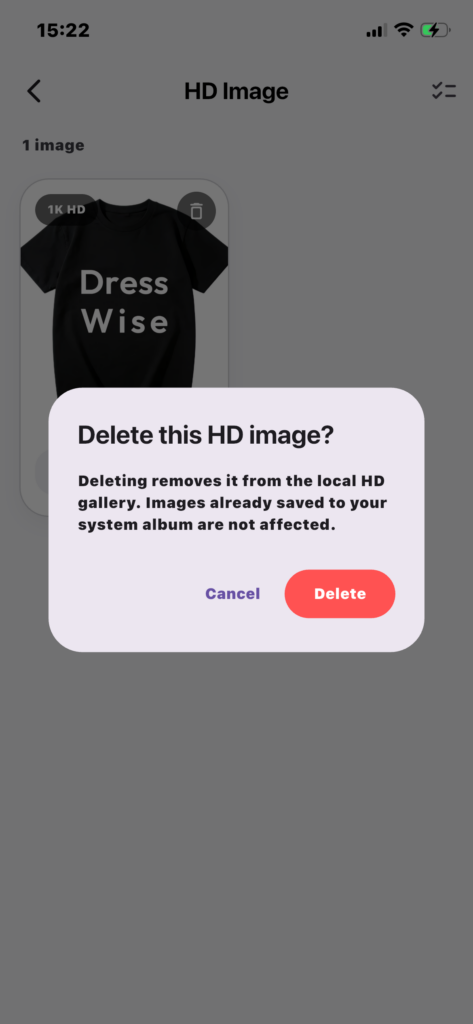
- Toca Delete y lee la confirmación.
- Comprueba los resultados seleccionados y cancela si tienes dudas.
- Elimínalos solo después de guardar lo que quieras conservar.
La eliminación borra el registro de la app y el archivo de resultado, y sincroniza esa eliminación con los demás dispositivos. No afecta a una copia ya guardada en Fotos.
Comprueba el resultado
- La tarea de HD Image pasa al estado listo en My HD Images.
- La copia guardada aparece en Fotos cuando eliges Save to album.
- Al eliminar un resultado, desaparece de My HD Images mientras que una copia ya guardada en Fotos se conserva.
Si una imagen HD no está disponible
- No hay botón para añadir en My HD Images: empieza desde la vista previa de una imagen original.
- No aparece la acción HD: confirma que la página contenga una imagen principal o de resultado compatible.
- La imagen original no está disponible: espera a que se sincronice con la nube.
- El procesamiento no avanza: actualiza más tarde en lugar de crear un duplicado.
- El guardado ha fallado: comprueba el permiso de fotos y el almacenamiento del dispositivo, y vuelve a intentar solo el guardado.
- Un resultado ha desaparecido de otro dispositivo: la eliminación se sincroniza con la cuenta; guarda primero los archivos importantes.
- Se ha consumido cuota sin obtener un resultado: conserva los detalles de la tarea y contacta con asistencia.