Antes de empezar
- Tienes permiso para guardar y usar las imágenes.
- La página de producto se puede abrir en DressWise.
- La importación final debe usar imágenes HTTPS que se puedan descargar públicamente.
Importa imágenes de productos
- Abre Closet > Add Item > Import from Web.
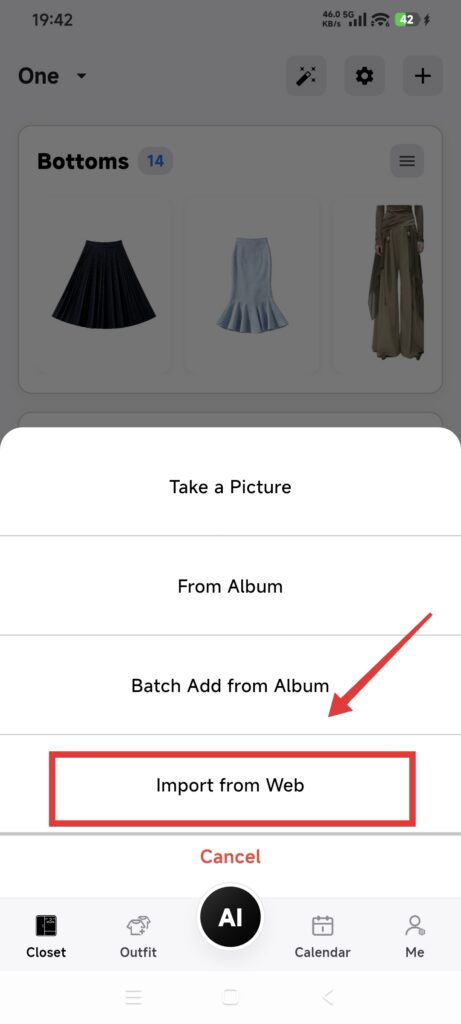
- Pega una URL completa o elige un acceso directo a una tienda.
- Abre la página de detalles del producto en el navegador integrado.
- Completa el inicio de sesión o la selección de región que exija el propio sitio.
- Toca Extract Images.
- Selecciona las imágenes de producto que necesites.
- Toca Confirm Selection.
- Espera mientras DressWise descarga, procesa y reconoce las imágenes.
- Vuelve a Closet y revisa cada prenda nueva.
Puedes importar como máximo 10 imágenes en una selección final. Si seleccionas más, DressWise conserva las primeras 10.
Los accesos directos actuales son Amazon, Uniqlo y ASOS. Otras páginas HTTP o HTTPS convencionales también pueden funcionar, según su estructura y sus reglas de acceso.
Comprueba el resultado
- El panel de imágenes muestra las imágenes extraídas de la página de producto.
- Cada imagen descargada correctamente crea una prenda.
- Las prendas nuevas conservan una imagen principal utilizable y pasan al reconocimiento automático.
Si la extracción falla
- La página pide iniciar sesión o completar un CAPTCHA: sigue el proceso habitual del sitio. No eludas los controles de acceso.
- No se han encontrado imágenes: el sitio puede usar carga dinámica, controles contra bots o protección contra enlaces directos. Usa otra imagen que tengas permiso para importar.
- Solo se han encontrado imágenes HTTP: DressWise no descarga imágenes HTTP inseguras.
- Algunas imágenes han fallado: comprueba Closet y añade solo las que faltan desde otra fuente permitida.
- La página no se abre: usa una URL HTTP o HTTPS normal y elimina el texto adicional que hayas copiado de un mensaje de chat.