Respuesta breve: AI Picks elige automáticamente prendas aptas del armario actual, genera imágenes de conjuntos y añade los resultados completados a Outfits. Antes de enviar la tarea no puedes previsualizar, elegir a mano, quitar ni sustituir las prendas candidatas.
iOS y AndroidDressWise 4.0.8 (compilación 408) y posteriores
Antes de empezar
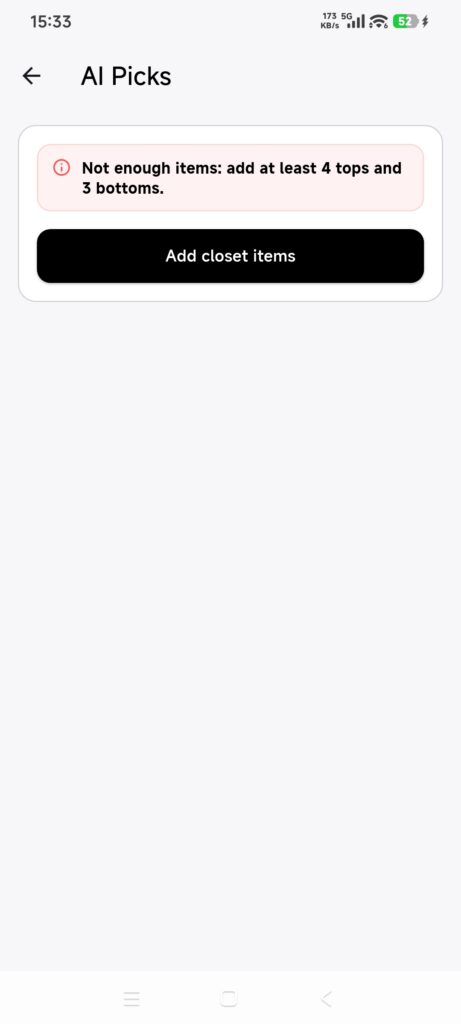
Debes tener al menos 4 prendas superiores y 3 inferiores utilizables en el armario actual. Los vestidos y conjuntos de varias piezas no sustituyen este mínimo.
Las prendas deben estar bien clasificadas, tener imágenes utilizables y no estar en Memory Box ni Trash.
DressWise comprueba las imágenes candidatas al enviar la tarea, puede subir imágenes locales pendientes y sustituir candidatas no disponibles por prendas similares utilizables. No es obligatorio que la sincronización habitual haya terminado por completo.
Comprueba que la cuenta tenga cuota de AI Picks o suficientes Fashion Coins.
Envía una tarea de AI Picks
Abre AI Picks desde el botón central de IA o Me > One-click AI.
Espera a que se carguen los datos del armario.
Si la página indica que faltan prendas, comprueba el número de prendas superiores o inferiores y toca Add closet items.
Añade y clasifica prendas, y vuelve a AI Picks.
Cuando Add closet items cambie a Generate AI Picks, se habrá alcanzado el mínimo.
Toca Generate AI Picks una sola vez. La tarea se envía al instante; no se abre un selector manual.
Mantén la app y la conexión disponibles mientras se comprueban o suben las imágenes.
Espera a que aparezca AI Picks submitted. Si siguen faltando candidatas, corrige o añade prendas antes de enviar la tarea una vez más.
Comprueba el marcador Generating y el progreso.
Cuando la tarea termine, vuelve a abrir la página o desliza hacia abajo para actualizar.
Abre el resultado y comprueba en Outfits el conjunto nuevo y sus prendas vinculadas.
Comprueba el resultado
Aparece un registro Generating después del envío.
Se abre la imagen de un resultado completado.
Aparecen el conjunto correspondiente y sus prendas vinculadas.
Si AI Picks no puede ejecutarse
Aparece Add closet items: debes tener al menos 4 prendas superiores y 3 inferiores utilizables.
Hay suficientes prendas, pero el recuento es bajo: comprueba las categorías, el estado en Trash y las imágenes.
La imagen de una candidata no está disponible: conserva la prenda original y la conexión; DressWise ya intenta subir la imagen bajo demanda o sustituirla por otra prenda del mismo tipo.
No aparece un selector manual: la selección automática de candidatas es el funcionamiento actual.
No hay cuota disponible: sigue el aviso de Membership o Fashion Coins y envía la tarea una sola vez después de comprar.
La tarea ha fallado o el resultado no se abre: comprueba el estado, la facturación, las Fashion Coins y la suscripción; no envíes la tarea repetidamente.