Abre el menú de armarios
- Abre Closet.
- Toca el nombre del armario en la parte superior.
- La marca de verificación identifica el armario actual; usa el engranaje para gestionar los armarios o + para crear uno.
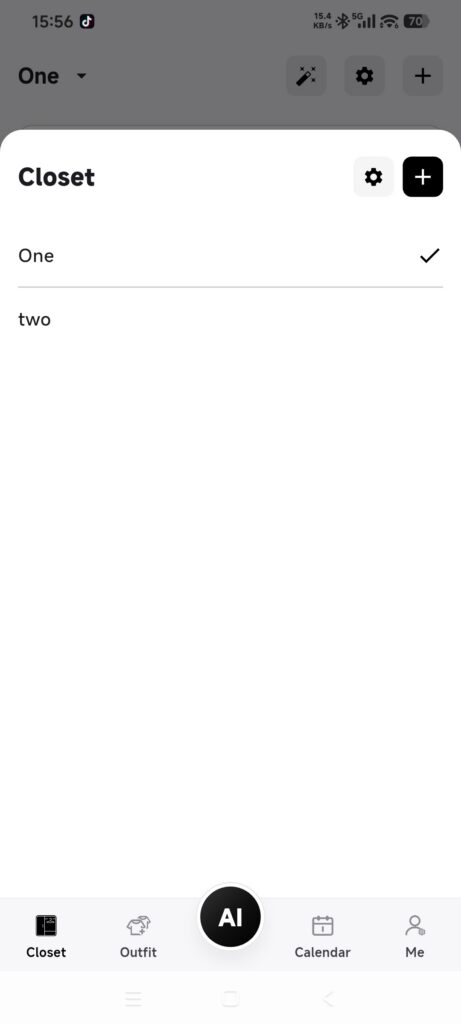
Crea un armario
- Toca + en el menú de armarios.
- Introduce un nombre único que no esté vacío.
- Elige cómo inicializarlo:
- System Default: usa las categorías y opciones estándar de DressWise.
- Copy Another Closet: copia la estructura de opciones del armario seleccionado, no todas sus prendas.
- Empty: empieza sin opciones predefinidas.
- Confirma y espera a que se inicialice.
- DressWise cambia al armario nuevo cuando se ha creado.
Si la inicialización falla, se revierte la creación del armario incompleto. Comprueba la conexión antes de volver a intentarlo.
Cambia de armario
- Toca el nombre del armario actual.
- Selecciona otro armario.
- Espera a que Closet se actualice.
- Vuelve a abrir el menú y confirma que la marca de verificación haya cambiado de posición.
- Comprueba el número y los nombres de las prendas.
Cambiar de armario cambia los datos que utilizan Outfits, Inspiration, Calendar, Statistics y las funciones de IA.
Comprueba el resultado
- El armario nuevo aparece en la lista con la marca de armario actual.
- El contenido de Closet se actualiza según la selección.
- Las demás funciones muestran los datos del armario seleccionado.
Si no funciona
- No se puede guardar el nombre: quita los espacios al principio o al final y usa un nombre único.
- Un armario copiado no tiene prendas: Copy Another Closet copia las opciones, no la colección de prendas.
- Las imágenes aparecen temporalmente vacías al cambiar: espera a que se sincronicen en lugar de volver a crear el contenido.
- La creación ha fallado: comprueba la red y vuelve a intentarlo una vez.