Filtra y ordena los conjuntos
- Abre Outfit y toca el engranaje.
- Elige Outfit List.
- Toca el orden actual, que suele ser Recently Added la primera vez que entras.
- Elige una opción predefinida, como los añadidos recientemente, el precio, la fecha de compra o el registro de uso.
- Toca Other para filtrar.
- Elige una o varias ocasiones, temporadas o etiquetas.
- Toca Confirm.
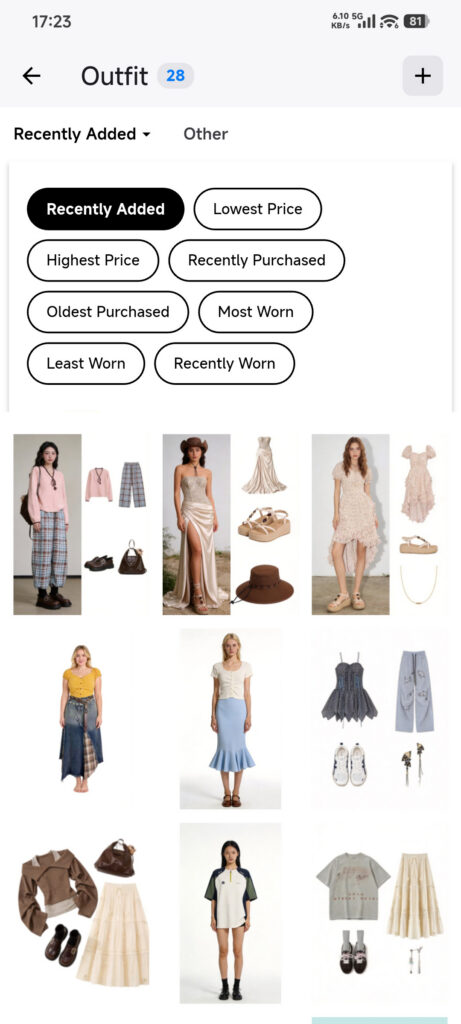
- Para recuperar la lista completa, abre Other, toca Reset y después Confirm.
No se puede ordenar arrastrando a mano. Si no hay resultados, borra los filtros antes de dar por hecho que falta un conjunto.
Gestiona las ocasiones
- Vuelve a la página principal de Outfit y toca el engranaje.
- Elige Occasions.
- Toca el botón para añadir, introduce un nombre y guarda.
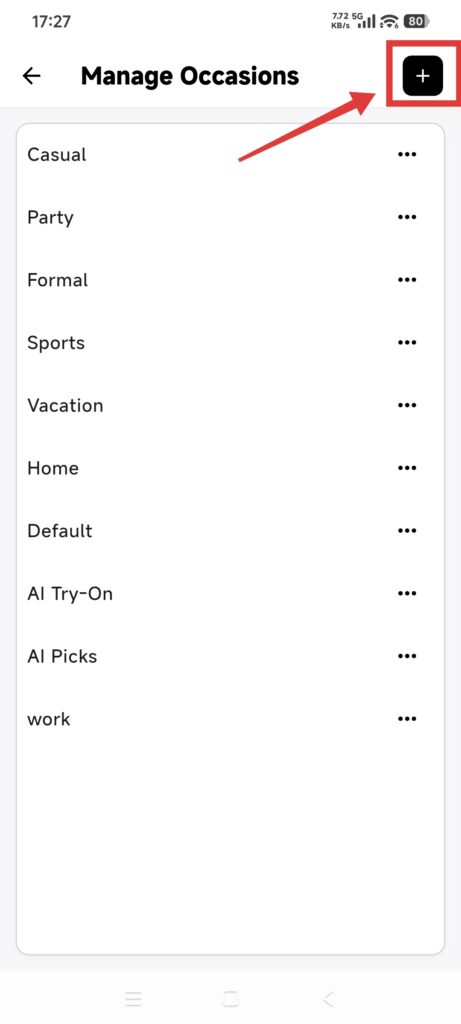
- Usa el menú de tres puntos de una ocasión para elegir Edit o Delete.
- Guarda el cambio de nombre o lee el aviso sobre las consecuencias antes de confirmar la eliminación.
- Vuelve a editar el conjunto y comprueba las ocasiones disponibles.
Eliminar una ocasión no elimina los conjuntos; las entradas relacionadas pasan a la ocasión predeterminada. Por lo general, los nombres tienen un límite de 32 caracteres y deben ser únicos dentro del mismo nivel.
Comprueba el resultado
- Los filtros muestran solo los conjuntos que cumplen los criterios.
- Reset restablece la lista completa.
- La ocasión nueva se puede seleccionar al editar un conjunto.
- Al eliminar una ocasión, sus conjuntos se conservan y pasan a la ocasión predeterminada.
Si la lista no parece correcta
- Falta un conjunto: abre Other, toca Reset y después Confirm para borrar los filtros.
- Una ocasión nueva no está disponible: vuelve a editar el conjunto y comprueba que hayas guardado el valor antes de salir de la página.