Abre Model Management
- Toca el botón central de IA y elige AI Fitting, o abre Me > One-click AI > AI Fitting.
- Toca el icono de persona de la tarjeta del modelo y abre Model Management.
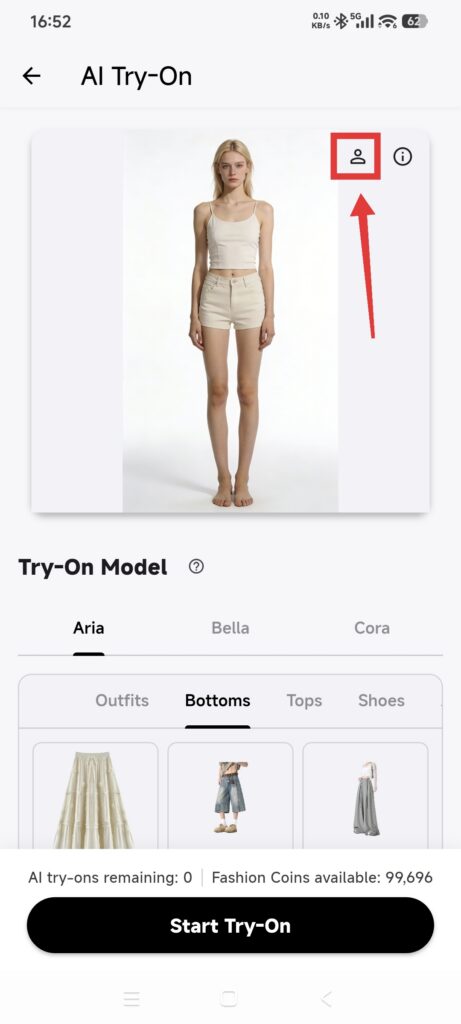
Usa una foto de una sola persona, de frente, completamente visible, con iluminación uniforme y sin apenas elementos que la tapen. Usa tu propia imagen o una para la que tengas permiso expreso.
Elige un modelo integrado
- Abre System Models.
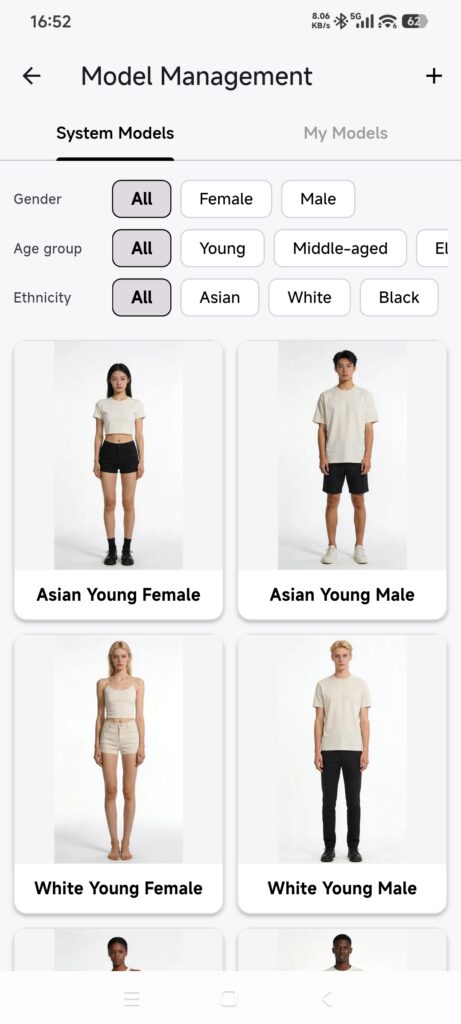
- Toca un modelo.
- DressWise vuelve a AI Fitting con ese modelo seleccionado.
Crea un modelo personalizado
- Toca + en Model Management.
- Elige una imagen de Fotos. El proceso para añadir no ofrece un botón directo de cámara.
- Si quieres, introduce un nombre para el modelo y parámetros corporales como tono de piel, altura, peso y medidas de pecho, cintura, caderas, hombros, cabeza, muslos, pantorrillas, piernas y pies.
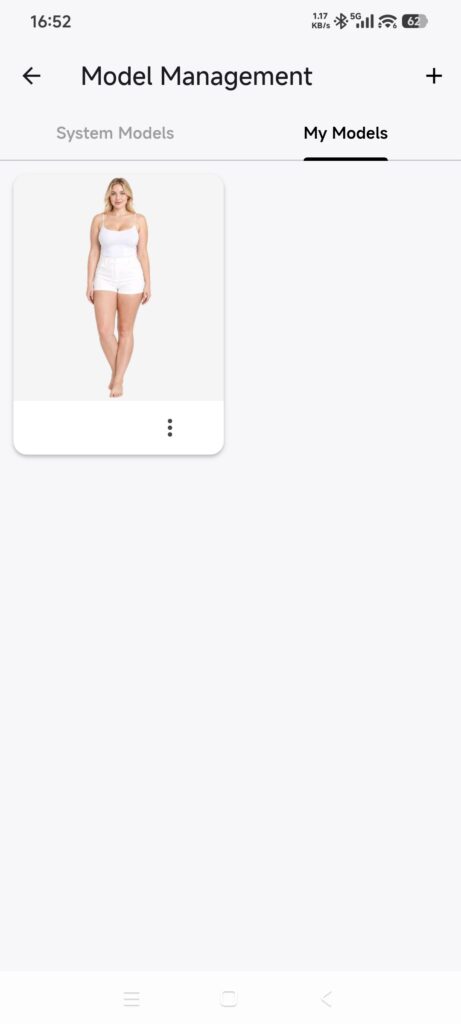
- Usa un nombre que no esté ya en uso.
- Toca Confirm y espera a que termine la subida y el procesamiento.
- Abre My Models y selecciona el modelo nuevo.
- Vuelve a AI Fitting y confirma que esté disponible.
Si la subida falla, DressWise revierte la creación del modelo incompleto. No crees repetidamente el mismo nombre.
Edita o elimina un modelo personalizado
- Abre My Models y toca el menú de tres puntos de un modelo.
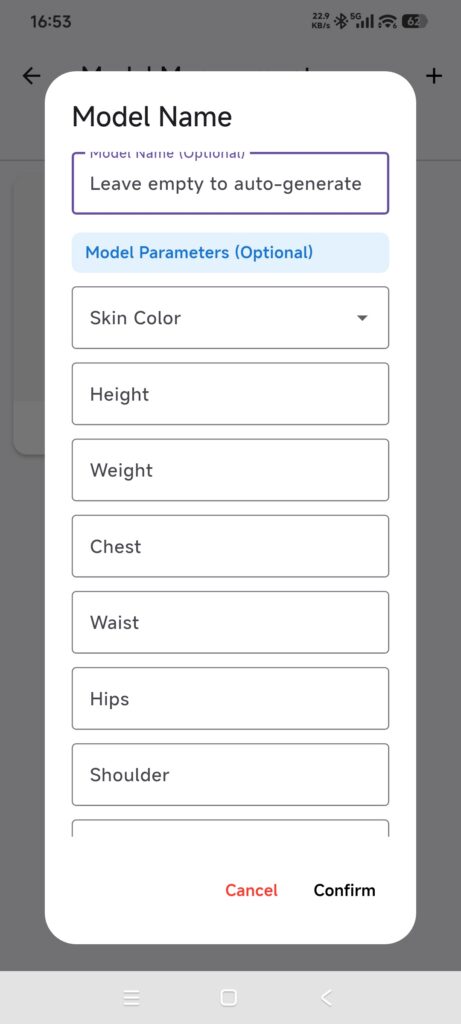
- Elige Edit, cambia el nombre o los parámetros y toca Confirm.
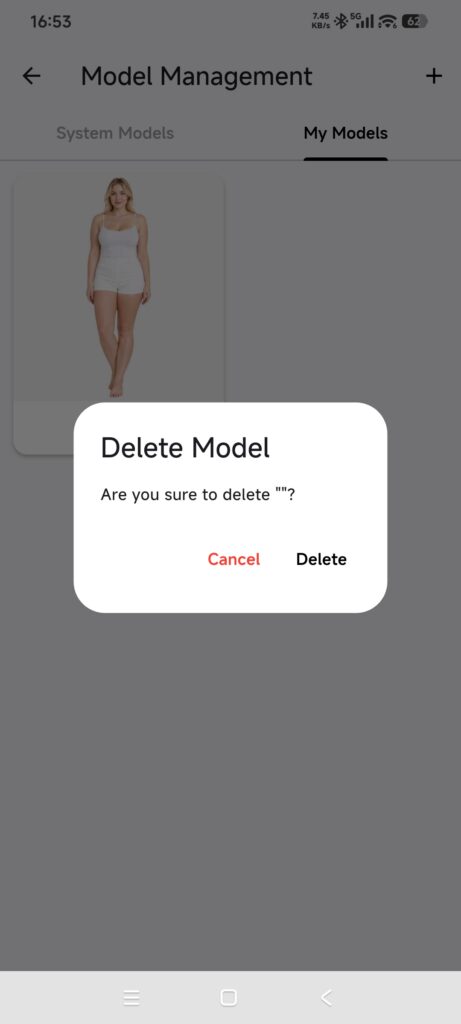
- Para eliminarlo, elige Delete, lee el aviso de que la acción es irreversible y cancela si tienes dudas.
- Toca la acción final Delete solo cuando ya no necesites el modelo.
La edición no permite sustituir la foto subida. Crea un modelo nuevo si necesitas otra foto. La eliminación borra el modelo y sus registros relacionados de imagen original y recorte, y no se puede deshacer en la app.
Comprueba el resultado
- El modelo aparece en My Models.
- Su imagen se carga en lugar de quedarse como un marcador de posición.
- AI Fitting lo muestra como seleccionado.
- Los cambios se conservan y un modelo eliminado desaparece.
Si la configuración del modelo falla
- El modelo no aparece: mantén DressWise abierto y conectado hasta que terminen la subida y el procesamiento; después, vuelve a abrir My Models.
- La foto se rechaza: usa una imagen clara y autorizada y crea un modelo nuevo; la edición no permite sustituir la imagen original subida.
- El modelo no aparece en AI Fitting: confirma que uses el mismo armario en el que se creó.