Abre la gestión de armarios
- Abre Closet.
- Toca el nombre del armario en la parte superior.
- Toca el engranaje para abrir Manage Closet.
No puedes eliminar el armario actual. Primero cambia a un armario que quieras conservar.
Cambia el nombre de un armario
- Busca el armario en Manage Closet.
- Abre su página de edición.
- Cambia el nombre y guarda.
- Vuelve a la lista y comprueba el nombre nuevo.
Los nombres no pueden estar vacíos, deben ser únicos y pueden tener hasta 32 caracteres. Cambiar el nombre no modifica las prendas, los conjuntos ni los registros.
Elimina un armario de forma definitiva
- Cambia a otro armario que quieras conservar.
- Vuelve a Manage Closet y selecciona el armario que quieras eliminar.
- Abre la confirmación de eliminación.
- Revisa los recuentos afectados de prendas, conjuntos, inspiraciones, diarios, registros meteorológicos, relaciones, ajustes y registros de IA.
- Confirma que hayas seleccionado el armario correcto.
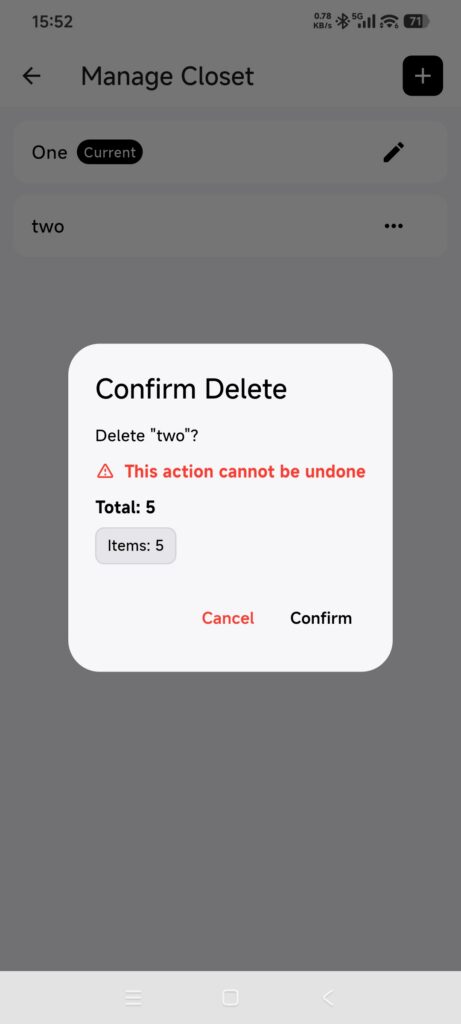
- Elige la acción final de eliminación y espera a que termine.
- Comprueba que el armario haya desaparecido de la lista.
La eliminación también borra las imágenes relacionadas y no puede deshacerse desde Memory Box ni Trash. Nunca elimines un armario para resolver un problema de sincronización.
Comprueba el resultado
- El armario al que has cambiado el nombre muestra el nombre nuevo en toda la app.
- El armario eliminado ya no aparece.
- El armario que has conservado sigue abriéndose con normalidad.
Si tienes dudas
- No hay una opción de eliminación: puede que sea el armario actual. Cambia primero a otro.
- Solo hay un armario: crea otro y cambia a él antes de decidir si eliminas el anterior.
- Los recuentos afectados no parecen correctos: cancela y revisa el armario antes de continuar.
- Se ha eliminado un armario por error: la eliminación es irreversible. Deja de hacer cambios y contacta con asistencia indicando la hora y el nombre del armario; no se puede garantizar la recuperación.