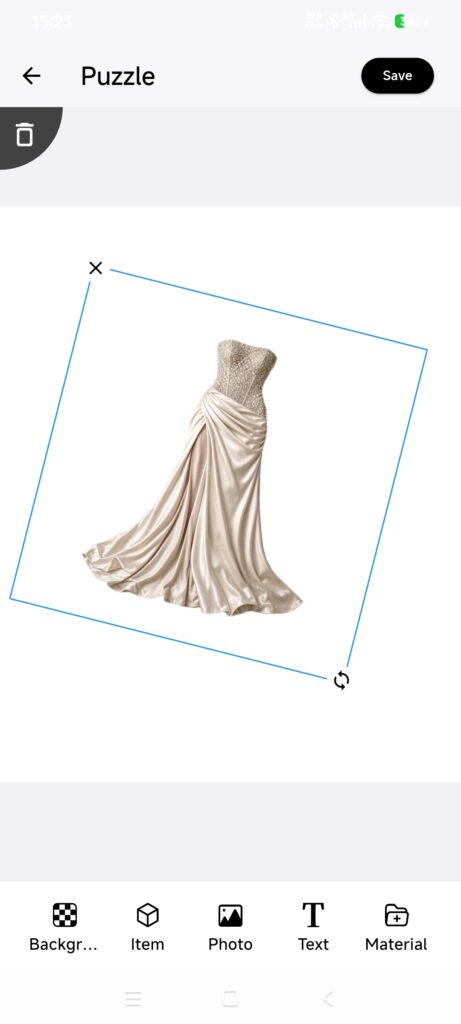
Respuesta breve: Un collage reúne varias prendas del armario actual en un lienzo y las guarda como un conjunto editable que puedes vincular a Calendar e Inspiration.
iOS y AndroidDressWise 4.0.8 (compilación 408) y posteriores
Antes de empezar
Debes tener imágenes de prendas disponibles en el armario actual.
Confirma que la pestaña Outfit utiliza el armario que quieres.
Crea un collage
Abre Outfit.
Toca el control para añadir y elige Collage.
Selecciona prendas del armario actual y confirma.
Arrastra las prendas por el lienzo y usa gestos para cambiar su tamaño o girarlas.
Usa las herramientas inferiores de Background, Items, Photos, Text y Materials.
Comprueba el fondo y la relación de aspecto del lienzo.
No añadas una prenda que ya esté en el lienzo.
Toca Save y completa los detalles del conjunto.
Comprueba las ocasiones, las temporadas, las etiquetas y los demás campos, y guarda.
Comprueba el resultado
Aparece una miniatura nueva del collage en Outfits.
El lienzo se abre sin prendas recortadas por error.
Los vínculos con las prendas son correctos y el conjunto se puede vincular a una fecha o a una inspiración.
Si el collage no queda bien
Falta una prenda: comprueba el armario, los filtros y la sincronización de la imagen de la prenda.
Aparece Item already exists: la prenda ya está en el lienzo.
No se ha podido cargar el fondo: vuelve a intentarlo o usa un fondo liso y guarda.
Aparece un aviso de cambios sin guardar: vuelve al lienzo y guarda, o confirma que quieres descartar los cambios.
La imagen guardada está borrosa: comprueba la imagen original de la prenda en lugar de basarte en la miniatura.