Abre los controles de la lista de prendas
- Abre Closet y comprueba el armario actual.
- Toca el engranaje de la esquina superior derecha.
- Elige Item List.
- En la cuadrícula, usa el control de orden, Category y Other.
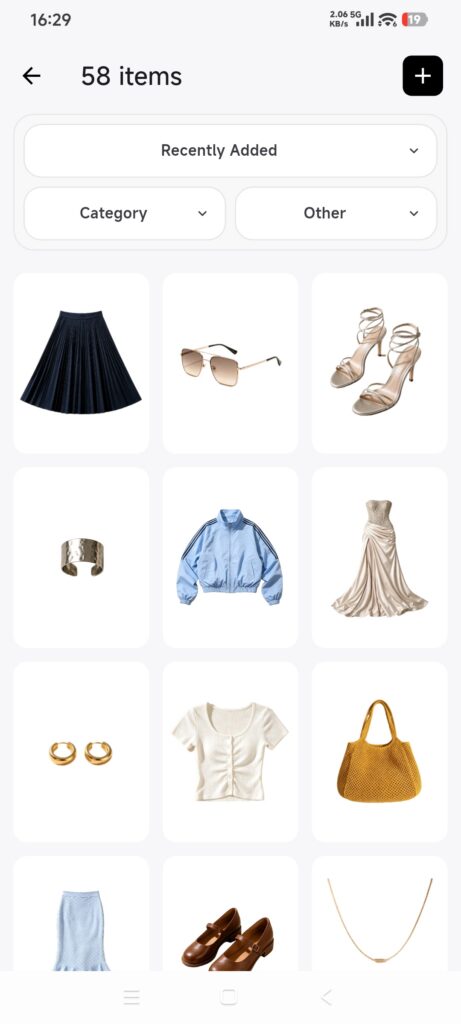
La lista completa Item List ofrece los filtros Category y Other. Si accedes a una cuadrícula desde una categoría concreta, Other puede ofrecer solo el color.
Filtra las prendas
- Toca Category y elige una categoría principal o secundaria.
- Toca Confirm.
- Toca Other para ver más campos.
- Elige colores, temporadas, ubicaciones, etiquetas o tallas, o introduce un intervalo de precios o fechas de compra.
- Toca Confirm.
- Revisa el recuento y los resultados.
- Para borrar los filtros, abre cada panel, toca Reset y confirma.
Las condiciones se aplican conjuntamente para reducir los resultados. En la versión actual, las prendas sin fecha de compra pueden seguir apareciendo al filtrar por fecha de compra.
Ordena las prendas
DressWise ofrece actualmente Recently Added, Recently Purchased, Oldest Purchase, Lowest Price y Highest Price.
- Toca el botón que muestra el orden actual.
- Elige una opción de orden.
- El menú se cierra y el orden cambia al instante.
- Vuelve a la lista y comprueba el orden.
No se pueden ordenar las prendas arrastrándolas a mano ni por número de usos, último uso, número de conjuntos, valor o frecuencia de uso.
Comprueba el resultado
- Las condiciones elegidas siguen visibles en el panel de filtros.
- La cuadrícula solo contiene prendas que cumplen los criterios.
- Otra opción de orden cambia la posición de las prendas.
- Reset restablece la lista completa de prendas.
Si los resultados no parecen correctos
- No hay resultados: restablece los filtros y añade una condición cada vez.
- El orden por precio parece incompleto: algunas prendas pueden no tener un precio válido.
- No aparece Item List: vuelve a la página principal de Closet, toca el engranaje y elige Item List.
- Solo está disponible el color: accede desde la página principal de Closet, en lugar de hacerlo desde la cuadrícula de una categoría.
- Falta una prenda nueva: borra los filtros, confirma el armario y comprueba el reconocimiento y la sincronización.