Antes de empezar
- Selecciona el armario actual correcto.
- Permite el acceso a la cámara o a las fotos.
- Siempre que sea posible, usa una imagen clara con una sola prenda principal.
Añade una prenda
- Abre Closet y comprueba el nombre del armario.
- Toca el control para añadir prendas.
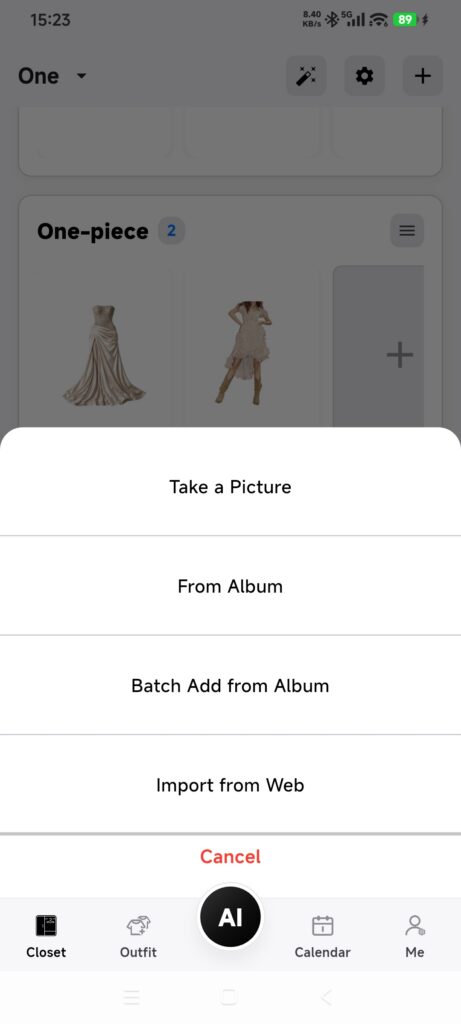
- Elige Take a Picture o From Album.
- Haz una foto o selecciona una imagen.
- Espera mientras DressWise muestra el estado del reconocimiento de la prenda.
- No vuelvas a tocar el control para añadir mientras siga el procesamiento.
- Vuelve a Closet y abre la prenda nueva.
- Corrige su categoría, color u otros detalles si es necesario.
El resultado puede indicar que la prenda se ha reconocido y guardado, que se ha guardado sin completar el reconocimiento o que el proceso continuará en segundo plano. En los tres casos, comprueba Closet antes de volver a añadir la imagen.
Comprueba el resultado
- Aparece una prenda nueva en Closet.
- DressWise indica que se ha guardado o que el reconocimiento continuará.
- La imagen principal y los detalles reconocidos aparecen al volver a abrirla.
Si no puedes añadirla
- La cámara no se abre: permite el acceso a la cámara en los ajustes del sistema o usa Fotos.
- Fotos no muestra imágenes o no está disponible: comprueba si el acceso está limitado a las fotos seleccionadas.
- El procesamiento continúa en segundo plano: mantén la conexión y comprueba la prenda más tarde; no vuelvas a añadir la misma imagen.
- Existe un registro aunque el procesamiento haya fallado: revisa la prenda existente antes de editarla o eliminarla.
- El reconocimiento es impreciso: edita la prenda a mano. Los fondos lisos y una sola prenda por imagen suelen dar mejores resultados.