مركز المساعدة / إضافة الطقس وإدارة المواقع إضافة الطقس وإدارة المواقع
إجابة سريعة: يمكن لطقس التقويم استخدام موقعك الحالي أو مدينة ومنطقة تدخلها يدويًا. يمكنك تعديل الموقع ودرجة الحرارة والحالة الجوية، لكن توفر الطقس غير مضمون.
iOS وAndroid DressWise 4.0.8 (الإصدار البنائي 408) والإصدارات الأحدث
إضافة الطقس
افتح التقويم (Calendar) واختر تاريخًا.
افتح قائمة إضافة سجل واختر الطقس (Weather) .
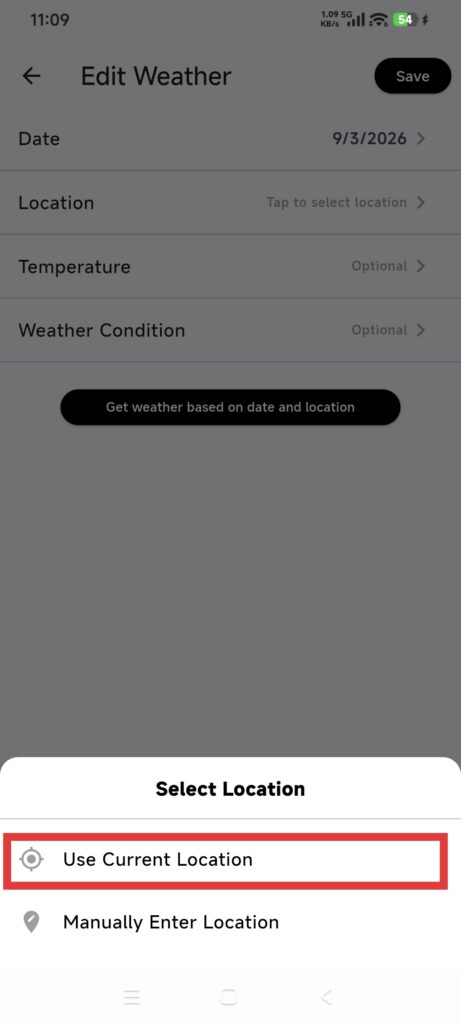
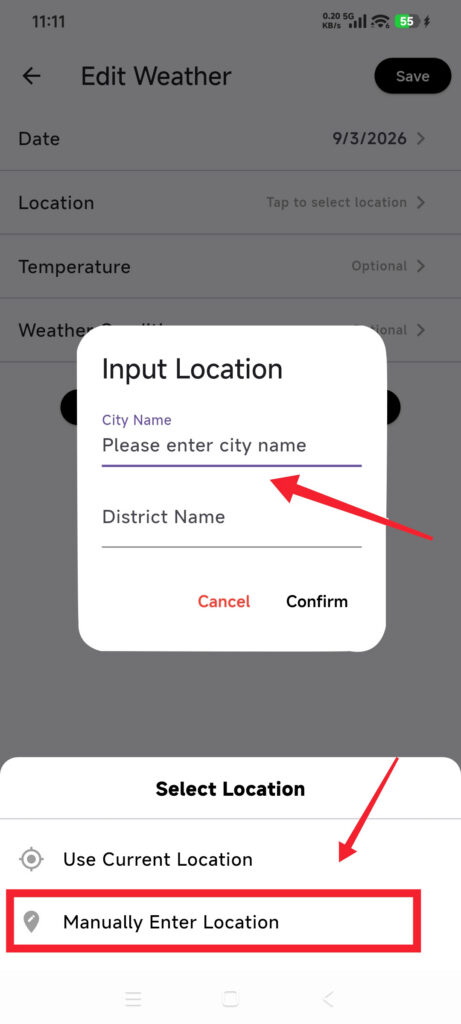
اختر استخدام الموقع الحالي (Use Current Location) أو افتح إدخال الموقع يدويًا.
للموقع الحالي، استجب لمطالبة إذن النظام.
للموقع اليدوي، أدخل المدينة المطلوبة؛ ويمكن ترك المنطقة فارغة. اضغط على تأكيد (Confirm) وانتظر التعرف على المدينة.
تحقق من التاريخ والموقع ودرجة الحرارة والحالة الجوية.
عدّل الحقول عند الحاجة.
احفظ وعد إلى تفاصيل اليوم.
تأكد من نجاح الخطوات
يعرض التاريخ سجل طقس.
تقع المدينة أو المنطقة ضمن النطاق العام المقصود.
تطابق وحدة الحرارة إعدادات التقويم.
تبقى القيم عند إعادة فتح الطقس.
إذا لم يتوفر الطقس
الموقع غير متاح: تحقق من موقع النظام وإذن DressWise، أو أدخل مدينة يدويًا.لم يُعثر على المدينة: استخدم اسم مدينة متعارفًا عليه أو مدينة أوسع نطاقًا ثم أكد. لا تحفظ نصًا حرًا قبل التعرف على مدينة.لم يُعثر على المنطقة: اترك المنطقة فارغة وعدّل الحقول بعد نجاح المدينة.فشل جلب الطقس: تحقق من الشبكة وحاول لاحقًا. لا تعتمد اليوميات وسجلات الارتداء على الطقس.تختلف القيمة عن توقع رسمي: استخدمها كسجل للخزانة، لا لاتخاذ قرارات السلامة أو السفر.
مقالات ذات صلة
مقالات ذات صلة