قبل البدء
- اختر الخزانة الحالية الصحيحة.
- استخدم قطعة واضحة واحدة في كل صورة.
- حافظ على اتصال مستقر ومساحة تخزين كافية على الجهاز.
إضافة القطع دفعة واحدة
- افتح الخزانة (Closet) وقائمة إضافة القطع.
- اختر إضافة دفعة من الألبوم (Batch Add from Album).
- اختر الصور من منتقي الصور في النظام وأكد.
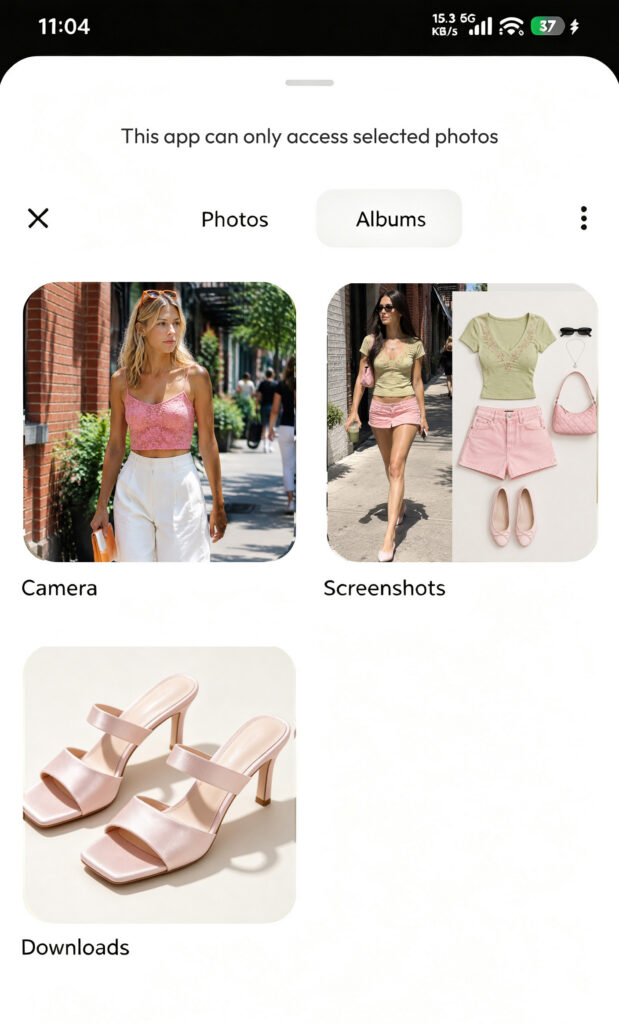
- انتظر بينما يعالج DressWise كل صورة محلية. قد يتخطى الصور التي لا يمكن قراءتها.
- دع الصور المتبقية تدخل الاستيراد التلقائي.
- انتظر حالة الرفع والتعرف.
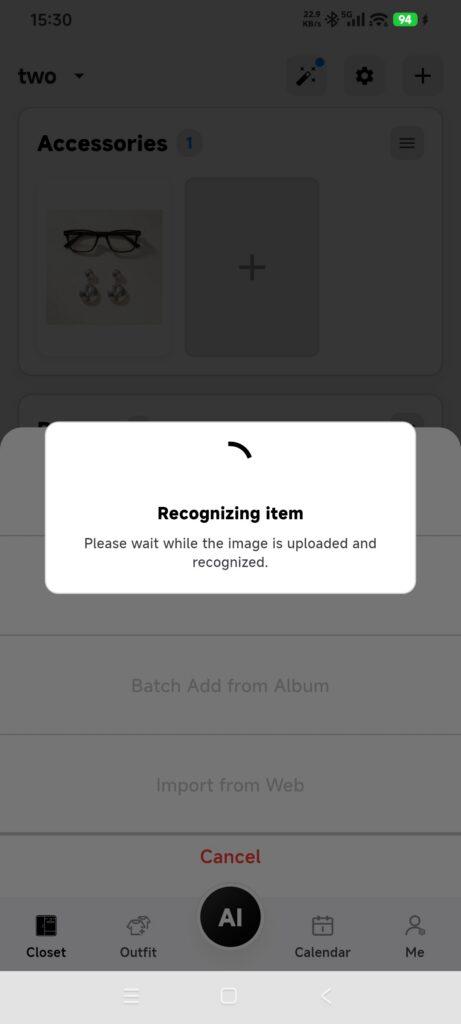
- افتح كل قطعة جديدة في الخزانة وتحقق منها.
- إذا حُفظت القطعة لكن التعرف يستمر في الخلفية، فاحتفظ بها وتحقق مجددًا لاحقًا. لا تستورد الدفعة نفسها مرة أخرى.
تصبح كل صورة قطعة مستقلة. ولا تتحول صورة جماعية واحدة إلى عدة قطع.
ما الذي يفعله التعرف التلقائي
- ينشئ قطعة في الخزانة الحالية ويحتفظ بمرجع إلى الصورة الأصلية.
- يرفع الصورة لإزالة الخلفية والتعرف على الخصائص.
- يطبق القيم المتعرف عليها مثل الفئة.
- ينتظر في المقدمة نحو 15 ثانية، ثم قد يستمر في الخلفية.
- يحتفظ بالمحتوى المنشأ ويجدول إعادة محاولة الرفع عندما تكون الشبكة غير متاحة.
تأكد من نجاح الخطوات
- لكل صورة عولجت بنجاح قطعة واحدة.
- لم تؤد النقرات المتكررة إلى سجلات مكررة.
- تظهر الصور المفرغة من الخلفية والفئات، أو يعرض التطبيق بوضوح حالة الحفظ أو المعالجة في الخلفية.
إذا فشل جزء من الدفعة
- جرى تخطي بعض الصور: تحقق من التنسيق وقابلية القراءة وأذونات الصور، ثم أضف الصور التي فشلت فقط.
- الفئات خاطئة: صحح القطع منفردة بدل حذف الدفعة كاملة.
- التعرف لا ينتهي: تحقق من الشبكة ومزامنة الصور، وسجل وقت الإضافة ثم تواصل مع الدعم.
- ظهرت قطع فارغة دون اتصال: احتفظ بها لإعادة محاولة الرفع؛ ولا تستورد الصور نفسها مجددًا.