تسجيل الدخول بالبريد الإلكتروني
- أدخل بريدك الإلكتروني المسجل في صفحة تسجيل الدخول.
- اقرأ سياسة الخصوصية واتفاقية المستخدم ووافق عليهما.
- اضغط على التالي (Next).
- تحقق من البريد المعروض في شاشة كلمة المرور. استخدم ملخص البريد أو خيارات تسجيل دخول أخرى (Other sign-in options) للعودة إذا كان غير صحيح.
- أدخل كلمة المرور واضغط على تسجيل الدخول (Login).
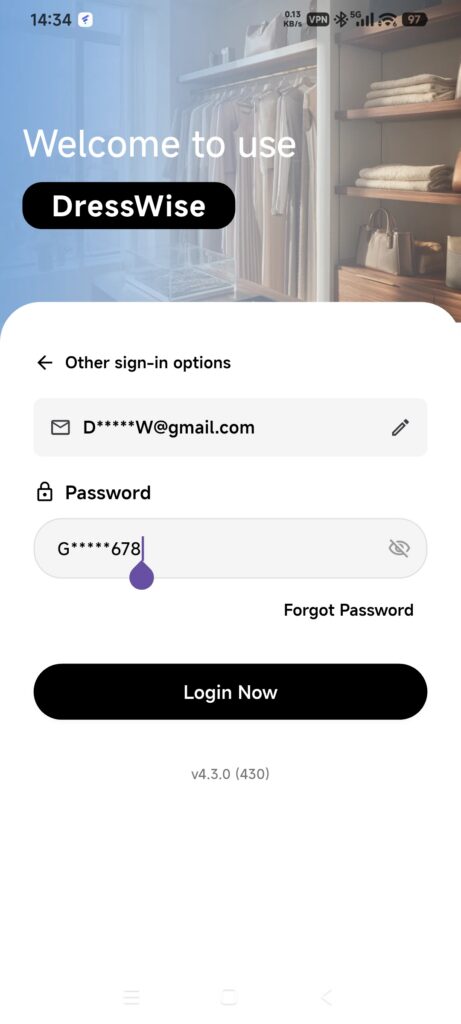
- على جهاز جديد، أبقِ DressWise مفتوحًا أثناء تهيئة البيانات الأساسية.
يمنع التطبيق الإرسال إذا كانت كلمة المرور أقل من 8 محارف. إذا فشل تسجيل الدخول، فتحقق من البريد وكلمة المرور قبل إعادة المحاولة.
تسجيل الدخول عبر مزود
- تحقق من أيقونات المزودين المتاحة فعليًا في شاشة تسجيل الدخول الأولى.
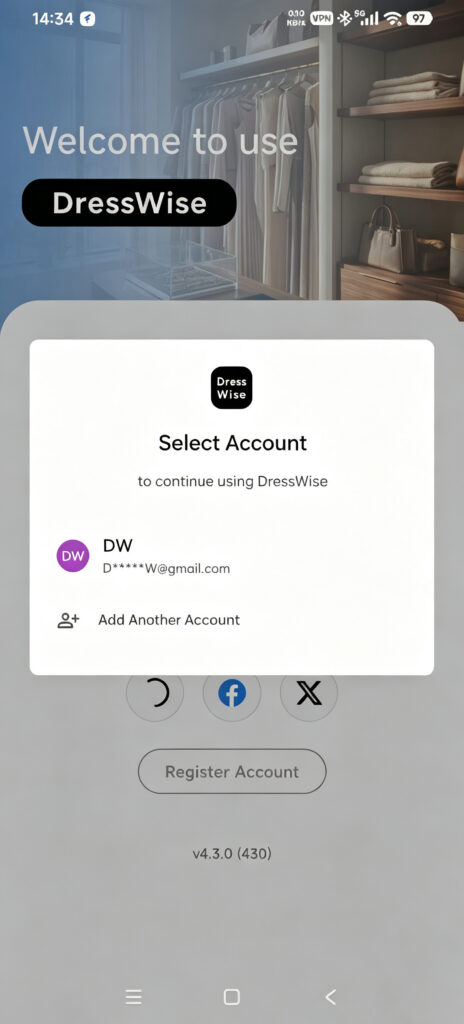
- وافق على الاتفاقيات ثم اختر مزودًا.
- أكمل التفويض في الصفحة الرسمية للمزود.
- إذا لم يُرجع المزود عنوان بريد إلكتروني، فأدخل عنوانًا يمكنك الوصول إليه.
- أدخل رمز التحقق المكون من 6 أرقام الذي أُرسل إلى ذلك البريد.
- انتظر بينما يهيئ DressWise بياناتك.
على جهاز جديد، ابدأ بالطريقة التي استُخدمت أصلًا لإنشاء الحساب. لا تستخدم طريقة أخرى إلا بعد ربطها صراحة ضمن أمان الحساب. فالطريقتان اللتان تستخدمان البريد نفسه لا تشيران دائمًا إلى الحساب نفسه.
يسرد إعداد المنصة الحالي المزودين التاليين:
- iOS: Apple وFacebook وX.
- Android: Google وFacebook وX.
صفحة تسجيل الدخول هي المرجع النهائي للتوفر.
تأكد من نجاح الخطوات
- تظهر الواجهة الرئيسية وشريط التنقل السفلي.
- أنا > الإعدادات > إعدادات النظام > أمان الحساب (Me > Settings > System Settings > Account Security) يعرض البريد المتوقع وروابط المزودين.
- تظهر بياناتك السابقة بعد الانتقال إلى الخزانة الأصلية. وقد يستمر تنزيل الصور.
إذا تعذر تسجيل الدخول
- الخزانة فارغة: تحقق من طريقة تسجيل الدخول والخزانة الحالية قبل إنشاء أي شيء.
- أُلغي تفويض المزود: ابدأ مجددًا وأكمله في الصفحة الرسمية للمزود.
- يطلب المزود بريدًا إلكترونيًا: استخدم عنوانًا طويل الأمد وأكمل التحقق المكون من 6 أرقام.
- تفتح طريقة مختلفة حسابًا جديدًا أو فارغًا: سجّل الخروج واستخدم الطريقة الأصلية. لا تعِد إنشاء البيانات في الحساب الفارغ.
- الحساب معطل أو يفشل باستمرار: توقف عن إعادة المحاولة وسجل نص الرسالة كاملًا ووقتها، ثم تواصل مع الدعم.