فتح عناصر التحكم في قائمة القطع
- افتح الخزانة (Closet) وتحقق من الخزانة الحالية.
- اضغط على الترس أعلى اليمين.
- اختر قائمة القطع (Item List).
- في الشبكة، استخدم عنصر الترتيب والفئة (Category) وأخرى (Other).
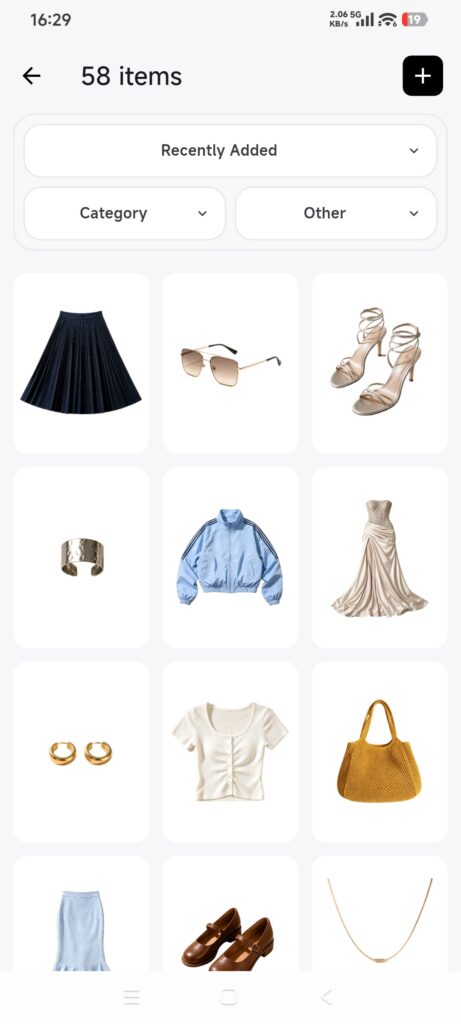
توفر قائمة القطع الكاملة مرشحي الفئة وأخرى. أما عند دخول الشبكة من فئة محددة، فقد يقتصر خيار أخرى على اللون.
ترشيح القطع
- اضغط على الفئة (Category) واختر فئة رئيسية أو فرعية.
- اضغط على تأكيد (Confirm).
- اضغط على أخرى (Other) لحقول إضافية.
- اختر الألوان أو المواسم أو الأماكن أو الوسوم أو المقاسات، أو أدخل نطاق سعر أو تاريخ شراء.
- اضغط على تأكيد (Confirm).
- راجع العدد والنتائج.
- لمسح المرشحات، افتح كل لوحة واضغط على إعادة تعيين (Reset) ثم أكد.
تضيّق الشروط المتعددة النتائج معًا. وقد تبقى القطع التي لا تحمل تاريخ شراء ظاهرة عند الترشيح بتاريخ الشراء في الإصدار الحالي.
ترتيب القطع
يوفر DressWise حاليًا المضافة حديثًا (Recently Added)، المشتراة حديثًا (Recently Purchased)، الأقدم شراءً (Oldest Purchase)، الأقل سعرًا (Lowest Price) والأعلى سعرًا (Highest Price).
- اضغط على الزر الذي يعرض الترتيب الحالي.
- اختر طريقة ترتيب.
- تغلق القائمة ويتغير الترتيب فورًا.
- عد إلى القائمة وتحقق من الترتيب.
لا يوجد ترتيب يدوي بالسحب، ولا ترتيب حسب مرات الارتداء أو آخر ارتداء أو عدد الإطلالات أو القيمة أو معدل الارتداء.
تأكد من نجاح الخطوات
- تبقى الشروط المختارة ظاهرة في لوحة الترشيح.
- لا تحتوي الشبكة إلا على القطع المطابقة.
- يغير اختيار ترتيب مختلف تسلسل القطع.
- تعيد إعادة التعيين قائمة القطع كاملة.
إذا بدت النتائج غير صحيحة
- لا توجد نتائج: أعد تعيين المرشحات، ثم أضف شرطًا واحدًا في كل مرة.
- يبدو الترتيب حسب السعر غير مكتمل: قد لا تحمل بعض القطع سعرًا صالحًا.
- قائمة القطع غير موجودة: عد إلى الصفحة الرئيسية للخزانة، واضغط على الترس ثم اختر قائمة القطع.
- لا يتوفر إلا اللون: ادخل من الصفحة الرئيسية للخزانة بدل شبكة إحدى الفئات.
- قطعة جديدة غير ظاهرة: امسح المرشحات وتأكد من الخزانة، ثم تحقق من التعرف والمزامنة.