فتح إطلالة
افتح الإطلالة (Outfit) واختر الإدخال المطلوب. قبل الحذف، تأكد من أنك لم تعد بحاجة إلى علاقاته بالتقويم أو الإلهام.
تعديل إطلالة
- افتح الإطلالة وادخل وضع التعديل.
- غيّر المناسبة أو الموسم أو الوسوم أو غيرها من الحقول المتاحة.
- استخدم تعديل لوحة التنسيق (Edit Collage) إذا أردت تغيير مساحة العمل.
- احفظ وأغلق وأعد الفتح للتحقق.
ربط إلهام أو تاريخ
- اختر ربط إلهام (Link Inspiration) وحدد إلهامًا من الخزانة الحالية.
- اختر إضافة تاريخ (Add Date).
- تحقق من الشهر والتاريخ المقصود قبل اختياره.
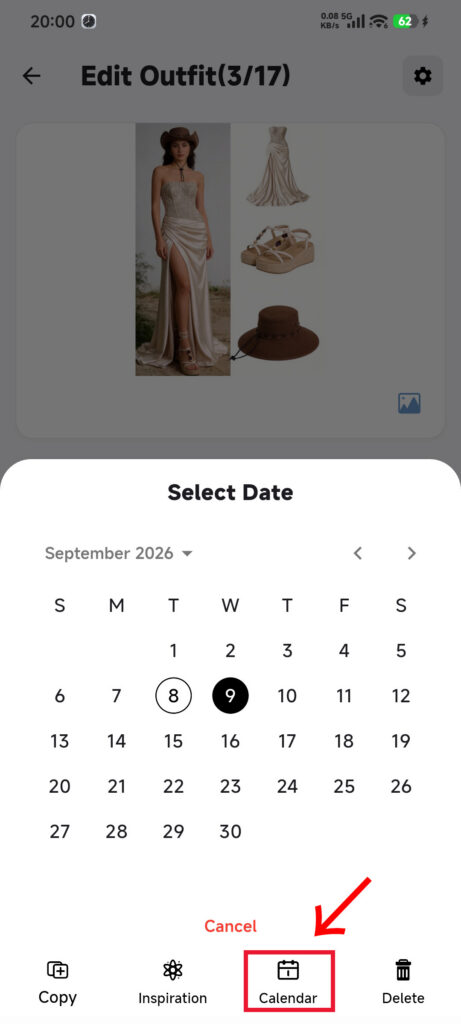
- اضغط على تاريخ. يحفظه DressWise فورًا ويغلق منتقي التاريخ.
- افتح ذلك التاريخ في التقويم وتحقق من الإطلالة.
لا تُضاف الإطلالة نفسها مرتين إلى تاريخ واحد.
حذف إطلالة نهائيًا
- افتح الإطلالة.
- اختر حذف لفتح مربع التأكيد.
- اقرأ تحذير عدم إمكانية التراجع وتأكد من الإطلالة الصحيحة. اختر إلغاء للاحتفاظ بها.
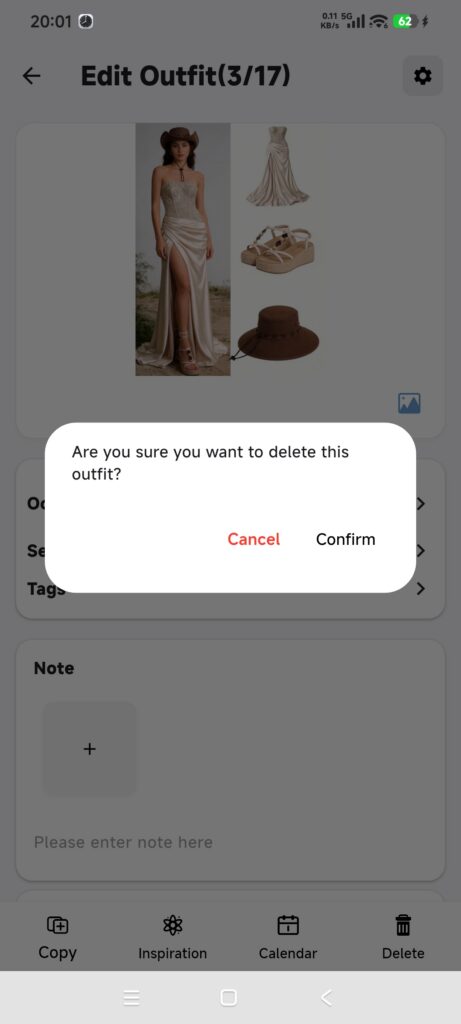
- لا تضغط على إجراء الحذف النهائي إلا عندما تكون متأكدًا.
- انتظر العودة إلى القائمة وتحقق من اختفاء الإطلالة.
يزيل حذف الإطلالة علاقاتها بالتقويم والإلهام، لكنه لا يحذف القطع الأصلية.
تأكد من نجاح الخطوات
- تبقى التفاصيل أو مساحة العمل المعدلة بعد إعادة الفتح.
- تظهر الإطلالة ضمن الإلهام المرتبط وفي التاريخ المختار.
- يزيلها الحذف من القائمة والتقويم والإلهام مع بقاء القطع الأصلية.
إذا حدث شيء غير متوقع
- لا توجد إطلالة في التاريخ: تحقق من الحفظ والتاريخ والخزانة الحالية.
- لا يمكن إضافة التاريخ نفسه مرتين: منع التكرار سلوك متوقع.
- تريد التراجع عن الحذف: لا تنتقل الإطلالات إلى السلة ولا يمكن استعادتها.
- اختفت تعديلات مساحة العمل: افتح تعديل لوحة التنسيق واحفظ، ثم غادر الصفحة.