فتح إدارة الخزائن
- افتح الخزانة (Closet).
- اضغط على اسم الخزانة في الأعلى.
- اضغط على الترس لفتح إدارة الخزانة (Manage Closet).
لا يمكنك حذف الخزانة الحالية. انتقل أولًا إلى خزانة تريد الاحتفاظ بها.
إعادة تسمية خزانة
- اعثر على الخزانة في إدارة الخزانة.
- افتح صفحة تعديلها.
- غيّر الاسم واحفظ.
- عد إلى القائمة وتحقق من الاسم الجديد.
لا يجوز أن يكون الاسم فارغًا، ويجب أن يكون فريدًا وألا يزيد على 32 محرفًا. لا تغيّر إعادة التسمية القطع أو الإطلالات أو السجلات.
حذف خزانة نهائيًا
- انتقل إلى خزانة أخرى تريد الاحتفاظ بها.
- عد إلى إدارة الخزانة واختر الخزانة المراد إزالتها.
- افتح تأكيد الحذف.
- راجع أعداد البيانات المتأثرة: القطع والإطلالات والإلهام واليوميات والطقس والعلاقات والإعدادات وسجلات الذكاء الاصطناعي.
- تأكد من اختيار الخزانة الصحيحة.
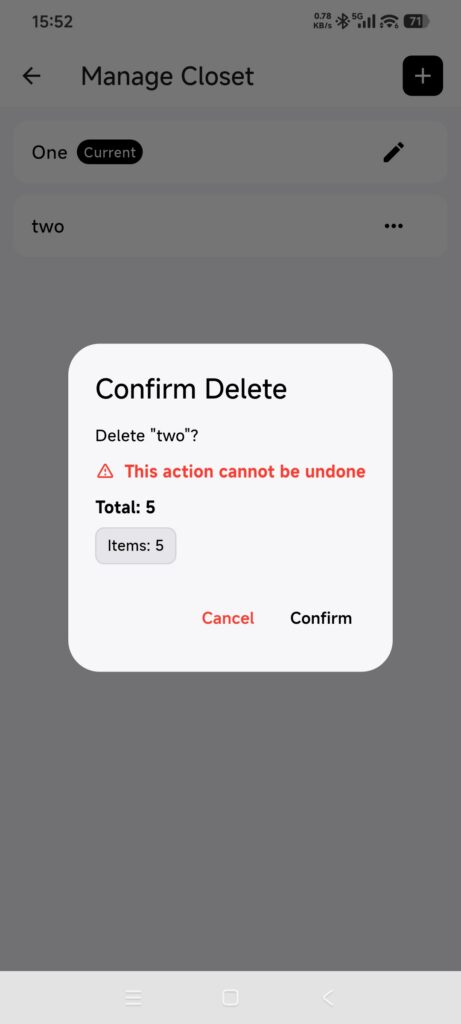
- اختر إجراء الحذف النهائي وانتظر اكتماله.
- تحقق من اختفاء الخزانة من القائمة.
يزيل الحذف الصور المرتبطة أيضًا، ولا يمكن التراجع عنه عبر صندوق الذكريات أو سلة المهملات. لا تحذف خزانة مطلقًا لمعالجة مشكلة مزامنة.
تأكد من نجاح الخطوات
- تظهر الخزانة المعاد تسميتها بالاسم الجديد في أنحاء التطبيق.
- لا تعود الخزانة المحذوفة ظاهرة.
- ما زالت الخزانة التي احتفظت بها تفتح بصورة طبيعية.
إذا لم تكن متأكدًا
- لا يوجد خيار حذف: قد تكون الخزانة المستهدفة هي الحالية. انتقل إلى غيرها أولًا.
- لا توجد إلا خزانة واحدة: أنشئ خزانة أخرى وانتقل إليها قبل أن تقرر حذف الأولى.
- تبدو أعداد البيانات المتأثرة غير صحيحة: ألغِ العملية وافحص الخزانة قبل المتابعة.
- حُذفت خزانة بالخطأ: الحذف لا رجعة فيه. توقف عن إجراء تغييرات أخرى وتواصل مع الدعم مع ذكر الوقت واسم الخزانة، لكن استعادة البيانات غير مضمونة.