ترشيح الإطلالات وترتيبها
- افتح الإطلالة (Outfit) واضغط على الترس.
- اختر قائمة الإطلالات (Outfit List).
- اضغط على الترتيب الحالي، وهو عادة المضافة حديثًا (Recently Added) عند الدخول الأول.
- اختر إعدادًا جاهزًا مثل المضافة حديثًا أو السعر أو تاريخ الشراء أو سجل الارتداء.
- اضغط على أخرى (Other) للترشيح.
- اختر مناسبة أو موسمًا أو وسمًا واحدًا أو أكثر.
- اضغط على تأكيد (Confirm).
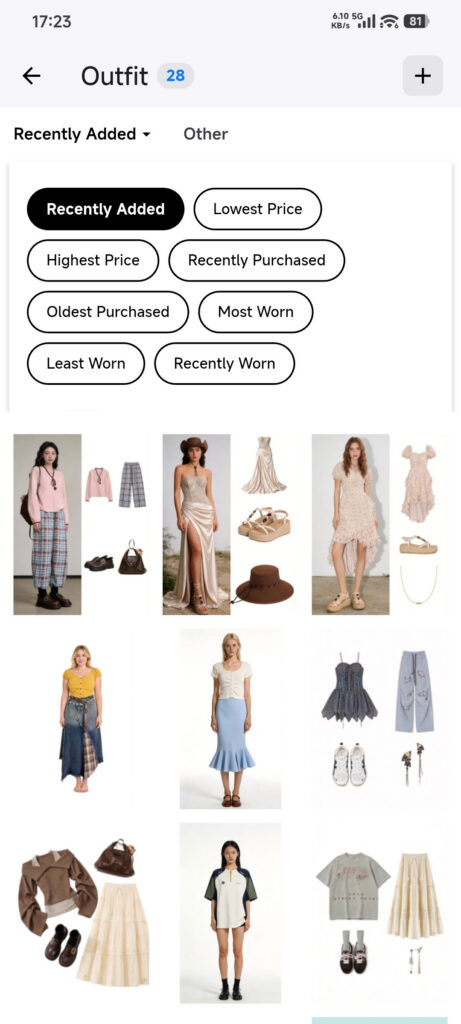
- لاستعادة القائمة كاملة، افتح أخرى واضغط على إعادة تعيين (Reset) ثم اضغط على تأكيد (Confirm).
لا يوجد ترتيب يدوي بالسحب. إذا لم توجد نتائج، فامسح المرشحات قبل افتراض أن إطلالة مفقودة.
إدارة المناسبات
- عد إلى الصفحة الرئيسية للإطلالات واضغط على الترس.
- اختر المناسبات (Occasions).
- اضغط على زر الإضافة وأدخل اسمًا واحفظ.
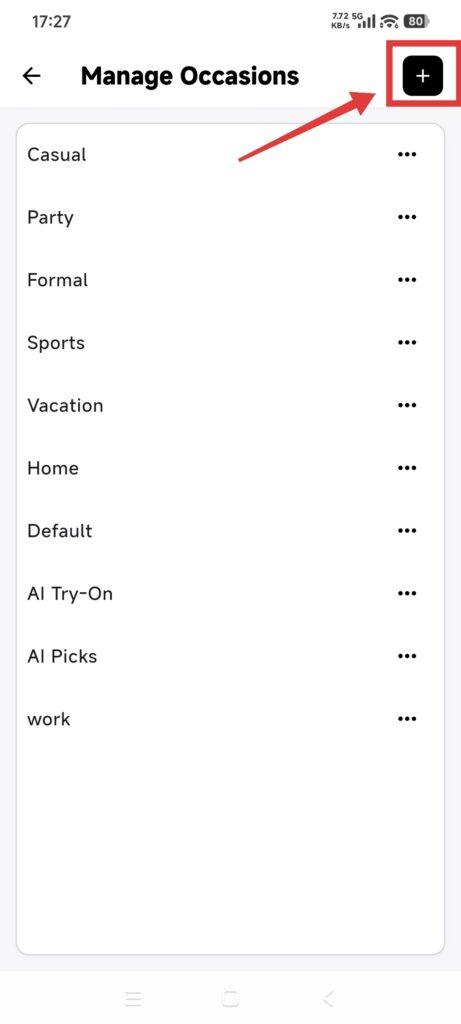
- استخدم قائمة النقاط الثلاث في المناسبة لاختيار تعديل أو حذف.
- احفظ إعادة التسمية، أو اقرأ إشعار الأثر قبل تأكيد الحذف.
- عد إلى تعديل الإطلالة وتحقق من المناسبات المتاحة.
لا يؤدي حذف مناسبة إلى حذف الإطلالات؛ تنتقل الإدخالات المرتبطة إلى المناسبة البديلة الافتراضية. يقتصر طول الأسماء عادةً على 32 محرفًا وتكون فريدة في المستوى نفسه.
تأكد من نجاح الخطوات
- لا تعرض المرشحات إلا الإطلالات المطابقة.
- تعيد إعادة التعيين القائمة كاملة.
- يمكن اختيار المناسبة الجديدة عند تعديل إطلالة.
- يحافظ حذف المناسبة على إطلالاتها ويعين لها المناسبة البديلة الافتراضية.
إذا بدت القائمة غير صحيحة
- إطلالة غير ظاهرة: افتح أخرى (Other) واضغط على إعادة تعيين (Reset) ثم اضغط على تأكيد (Confirm) لمسح المرشحات.
- مناسبة جديدة غير متاحة: عد إلى تعديل الإطلالة وتأكد من حفظ القيمة قبل مغادرة الصفحة.