فتح إجراء الإضافة المجمعة
- افتح الإطلالة (Outfit).
- اضغط على عنصر الإضافة.
- اختر إضافة دفعة من الألبوم (Batch Add from Album). توفر القائمة أيضًا لوحة التنسيق وتوصيات إطلالات AI وتجربة الذكاء الاصطناعي.
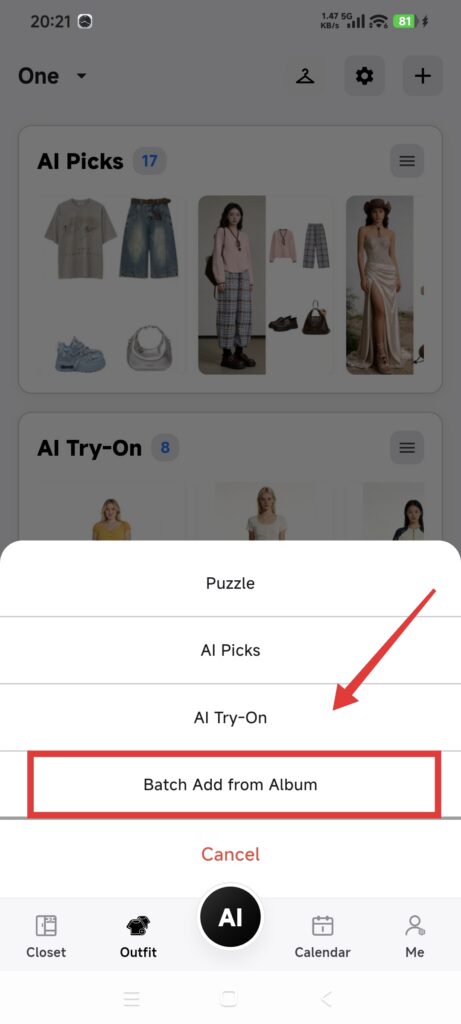
- تحقق من الخزانة الحالية وإذن الصور.
استيراد الصور
- اختر صورة إطلالة واحدة أو أكثر.
- أكد الاختيار وانتظر المعالجة.
- تحقق من المناسبات والمواسم والوسوم في صفحة تفاصيل الإطلالة.
- احفظ وانتظر اكتمال إنشاء الدفعة.
- عد إلى قائمة الإطلالات وافتح كل إدخال جديد.
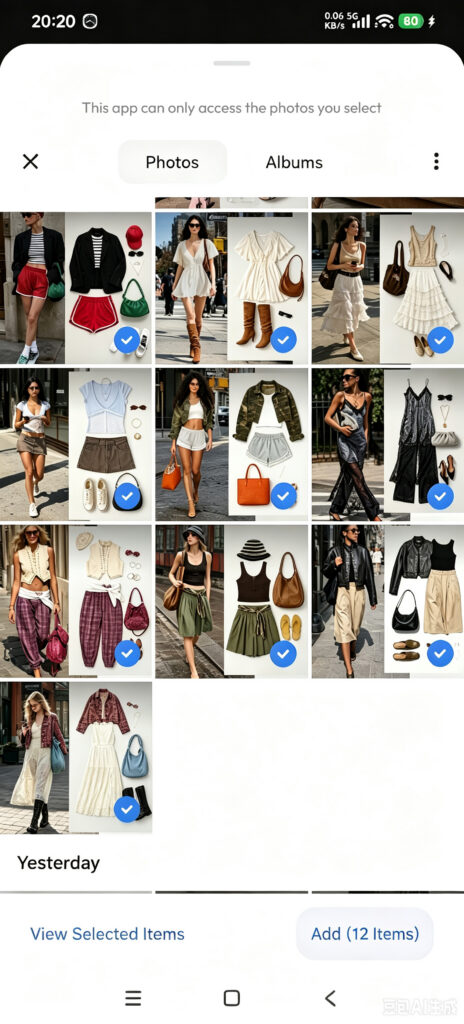
تصبح كل صورة مختارة إطلالة واحدة. ولجمع قطع الخزانة على مساحة عمل، استخدم لوحة التنسيق بدلًا من ذلك.
تأكد من نجاح الخطوات
- يطابق عدد الإطلالات الجديدة عدد الصور التي عولجت بنجاح.
- لكل إطلالة صورتها الرئيسية الخاصة.
- تنتمي الإدخالات إلى الخزانة الحالية وتحتفظ بالبيانات الوصفية المختارة.
إذا استُوردت بعض الصور فقط
- تحقق من التنسيق والإذن وقابلية قراءة الملفات محليًا، ثم أضف الصور التي فشلت فقط.
- يخصص الاستيراد المجمع صورة واحدة لكل إطلالة؛ استخدم لوحة التنسيق لمساحة عمل تضم عدة قطع.
- إذا كان الحفظ غير متاح، فاختر صورة صالحة واحدة على الأقل.
- امسح مرشحات الإطلالات وتحقق من الخزانة الحالية إذا لم يظهر إدخال جديد.