استخدام الخط الزمني
- افتح التقويم (Calendar).
- اختر الخط الزمني (Timeline).
- تصفح السجلات بحسب التاريخ. يشمل النطاق الأولي عادة آخر 183 يومًا.
- رشّح بالكلمة المفتاحية أو نطاق التاريخ أو نطاق الحرارة، أو اليوميات فقط (Diaries only) عند توفره.
- افتح سجلًا للتفاصيل.
- لرؤية سجلات أقدم من 183 يومًا، حدد تاريخ بدء أسبق؛ فمسح المرشحات لا يوسّع النطاق الافتراضي.
- إذا لم توجد نتائج، فتحقق من الخزانة الحالية والمرشحات.
ضبط عرض التقويم
- افتح قائمة إعدادات التقويم.
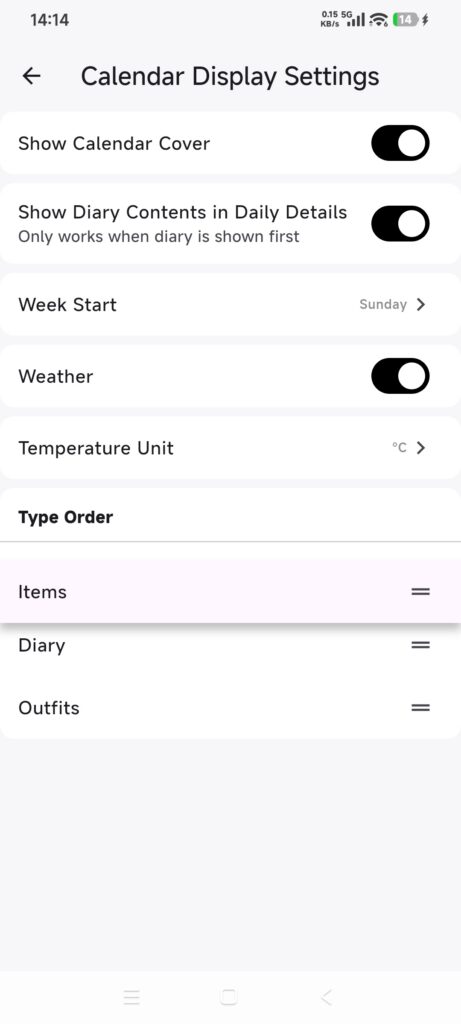
- اختر إعدادات عرض التقويم (Calendar Display Settings).
- اضبط الخيارات المتاحة:
- عرض صور الغلاف؛
- عرض نص اليومية في تفاصيل اليوم؛
- يوم بداية الأسبوع؛
- تفعيل الطقس أو تعطيله؛
- الدرجة المئوية أو الفهرنهايت؛
- ترتيب القطع واليوميات والإطلالات.
- اسحب المقابض لإعادة ترتيب أنواع المحتوى.
- عد إلى التقويم وتحقق من النتيجة.
لا يؤثر خيار نص اليومية في تفاصيل اليوم إلا عندما تكون اليوميات أولًا في ترتيب المحتوى.
تأكد من نجاح الخطوات
- يطابق الخط الزمني المرشحات المختارة.
- يستخدم التقويم بداية الأسبوع ووحدة الحرارة المختارتين.
- يطابق ظهور الطقس وترتيب المحتوى الإعدادات.
إذا لم يؤثر إعداد
- لا يظهر نص اليومية: انقل اليوميات إلى الموضع الأول.
- الطقس مخفي: فعّل الطقس وتحقق من وجود سجل طقس للتاريخ.
- الخط الزمني فارغ: امسح مرشحات الكلمة المفتاحية والحرارة واليوميات فقط، وحدد تاريخ بدء أسبق للسجلات القديمة.
- إعداد لا يُحفظ: غادر إعدادات عرض التقويم وأعد فتحها، ثم سجل الخيار بدقة والوقت لإرسالهما إلى الدعم.