إنشاء لوحة تنسيق لإطلالة
إجابة سريعة: تجمع لوحة التنسيق عدة قطع من الخزانة الحالية على مساحة عمل واحدة، وتحفظها كإطلالة قابلة للتعديل يمكنك ربطها بالتقويم والإلهام.
iOS وAndroidDressWise 4.0.8 (الإصدار البنائي 408) والإصدارات الأحدث
قبل البدء
- تأكد من توفر صور قطع في الخزانة الحالية.
- تأكد من استخدام علامة تبويب الإطلالة للخزانة المقصودة.
إنشاء لوحة تنسيق
- افتح الإطلالة (Outfit).
- اضغط على الإضافة واختر لوحة تنسيق (Collage).
- اختر قطعًا من الخزانة الحالية وأكد.
- اسحب القطع على مساحة العمل واستخدم الإيماءات لتغيير حجمها أو تدويرها.
- استخدم الأدوات السفلية للتحكم في الخلفية (Background)، القطع (Items)، الصور (Photos)، النص (Text) والعناصر الزخرفية (Materials).
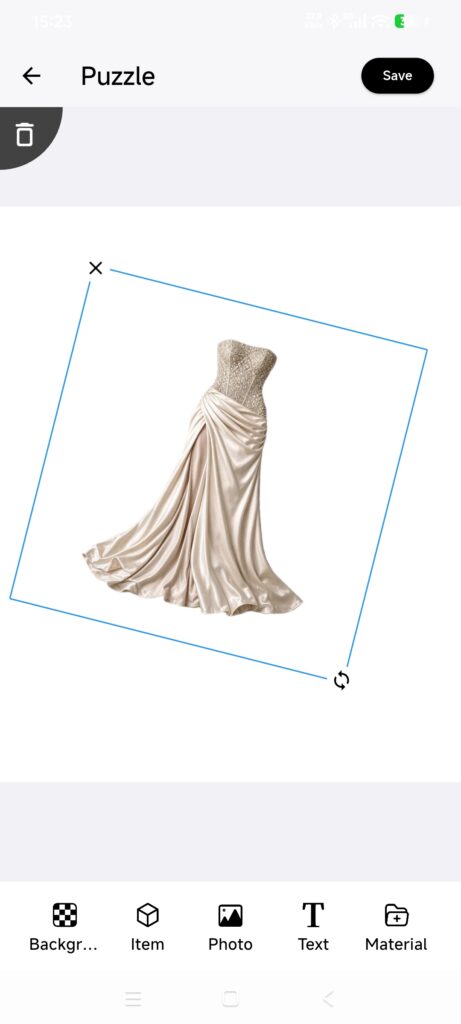
- تحقق من خلفية مساحة العمل ونسبة أبعادها.
- لا تضف قطعة موجودة بالفعل على مساحة العمل.
- اضغط على حفظ (Save) وأكمل تفاصيل الإطلالة.
- تحقق من المناسبات والمواسم والوسوم والحقول الأخرى، ثم احفظ.
تأكد من نجاح الخطوات
- تظهر صورة مصغرة جديدة للوحة التنسيق في الإطلالات.
- تفتح مساحة العمل دون قص القطع عن غير قصد.
- علاقات القطع صحيحة ويمكن ربطها بتاريخ أو إلهام.
إذا لم تكن لوحة التنسيق صحيحة
- قطعة غير ظاهرة: تحقق من الخزانة والمرشحات ومزامنة صور القطع.
- القطعة موجودة بالفعل: هي موجودة على مساحة العمل.
- فشل تحميل الخلفية: أعد المحاولة أو استخدم خلفية بلون موحد واحفظ.
- تظهر مطالبة بوجود تغييرات غير محفوظة: عد إلى مساحة العمل واحفظ، أو أكد رغبتك في تجاهل التعديل.
- الصورة المحفوظة ضبابية: تحقق من صورة القطعة الأصلية بدل الاعتماد على الصورة المصغرة.
مقالات ذات صلة