فتح إدارة الخيارات
افتح أنا > الإعدادات > إعدادات الميزات > إعدادات الخزانة (Me > Settings > Feature Settings > Closet Settings) ثم اختر الفئات (Categories)، الألوان (Colors)، العلامات التجارية (Brands)، مقاسات القطع (Item Sizes) أو الأماكن (Locations). تحقق من الخزانة الحالية أولًا.
إضافة خيار أو تعديله
- اختر نوع الخيار.
- راجع قائمته وتسلسله الهرمي.
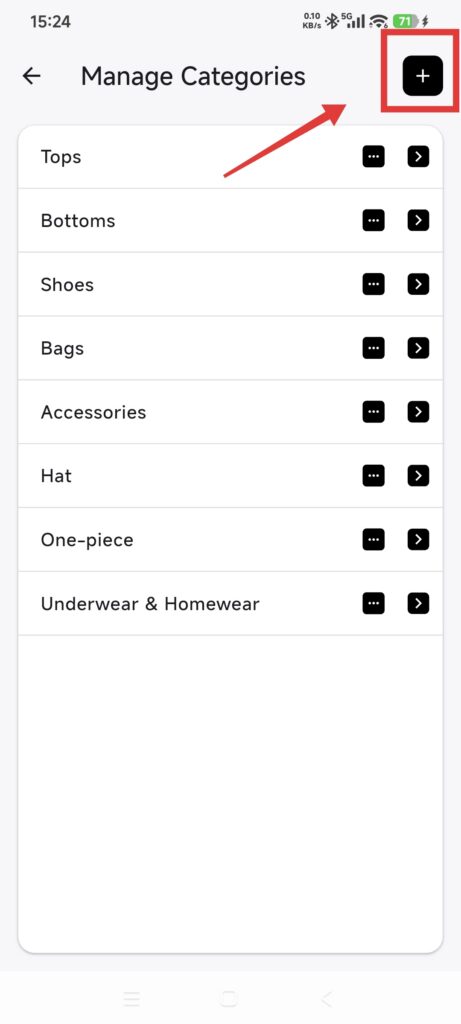
- استخدم عنصر الإضافة وأدخل اسمًا.
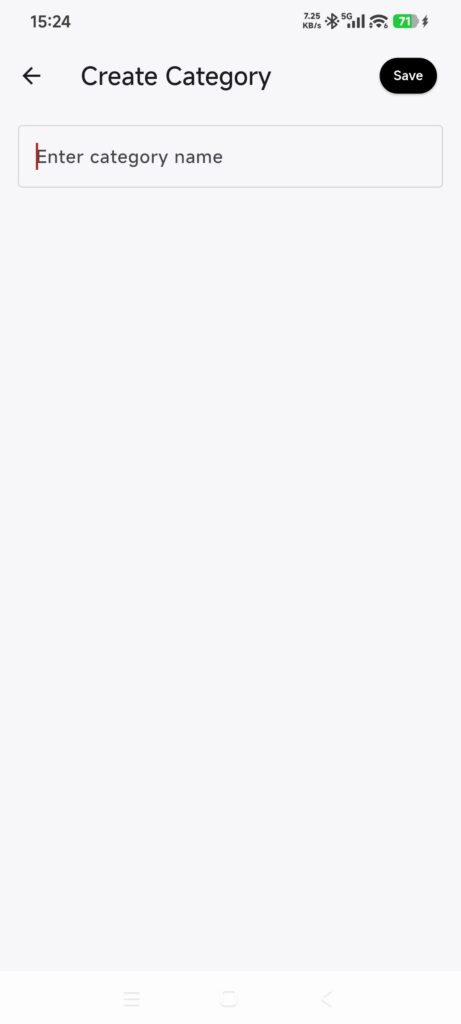
- احرص على ألا يتجاوز الاسم 32 محرفًا وأن يكون فريدًا في المستوى نفسه.
- افتح خيارًا موجودًا لإعادة تسميته واحفظ.
- لحذف خيار، اقرأ إشعار الأثر قبل التأكيد.
- عد إلى تعديل القطعة وتحقق من توفر الخيار.
قد تتضمن الفئات والمقاسات مستويات رئيسية وفرعية. لا يمكن حذف مقاس رئيسي له مقاسات فرعية قبل التعامل معها.
قد يؤدي حذف فئة أو لون أو علامة تجارية أو مقاس أو مكان تستخدمه القطع بالفعل إلى إفراغ ذلك الحقل. أعد تسمية الخيار إذا كنت تحتاج إلى تغيير الصياغة فقط. وعند النسخ بين الخزائن، راجع طريقة مطابقة خيارات الوجهة.
تأكد من نجاح الخطوات
- يظهر الخيار الجديد في قائمة إدارة الخزانة الحالية.
- يتاح في تعديل القطع والمرشحات.
- تتحدّث القيم المعاد تسميتها حيث تُستخدم.
- لا تعود القيم المحذوفة متاحة، وتتوافق الحقول المتأثرة مع إشعار التأكيد.
إذا لم يتوفر خيار
- الاسم موجود بالفعل: عدّل الخيار الموجود بدل إنشاء نسخة مكررة.
- لا يمكن حذف مقاس رئيسي: تعامل مع مقاساته الفرعية أولًا.
- لا يظهر الخيار في خزانة أخرى: أدِره بصورة منفصلة في تلك الخزانة.
- أصبح حقل قطعة فارغًا بعد الحذف: عدّل القطع المتأثرة واختر بديلًا.