فتح المقاسات
- افتح أنا > الإعدادات > إعدادات الميزات > المقاسات (Me > Settings > Feature Settings > Sizes).
- تفتح الصفحة على المقاسات المعتادة (Common Sizes)؛ بيانات الجسم (Body Data) هي علامة التبويب العلوية الأخرى.
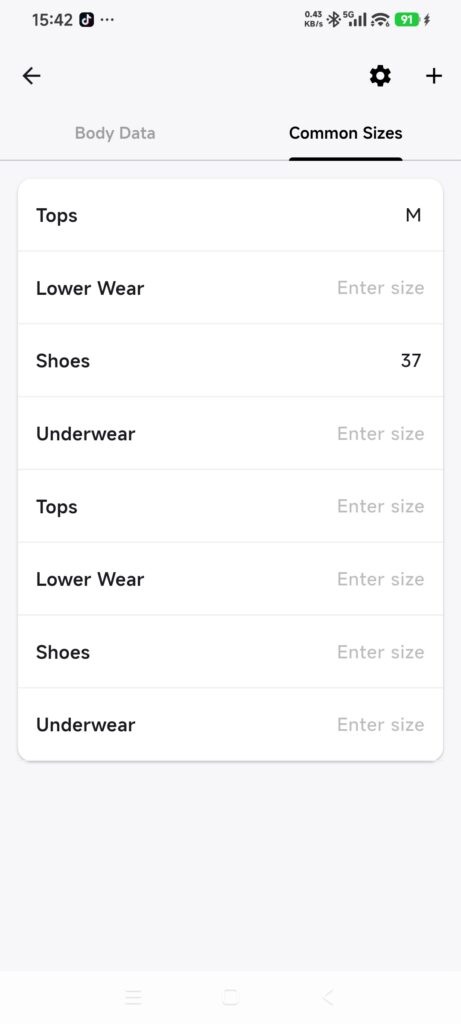
- تحقق من أن الخزانة الحالية تمثل الشخص أو المجموعة التي تريد تسجيل بياناتها.
تسجيل بيانات الجسم
- اضغط على بيانات الجسم (Body Data).
- اضغط على حقل وأدخل قيمة.
- لا تستخدم أكثر من ثلاث خانات للجزء الصحيح وخانة عشرية واحدة.
- اضغط على تم (Done) أو إدخال (Return) في لوحة المفاتيح لإرسال الحقل.
- كرر ذلك لكل حقل. لا يوجد زر حفظ شامل.
- أعد فتح المقاسات وتحقق من القيم.
استخدم وحدة قياس ثابتة من اختيارك، وحافظ عليها في أي ملاحظات خارجية. لا يوفر DressWise حاليًا مفتاحًا عامًا لتغيير الوحدة في هذه الصفحة.
تسجيل المقاسات المعتادة
- ابقَ في المقاسات المعتادة (Common Sizes)، أو اضغط عليها إذا كانت بيانات الجسم محددة.
- اعثر على فئة الملابس المناسبة.
- أدخل مقاسك المعتاد.
- اضغط على تم (Done) أو إدخال (Return) لإرسال تلك الفئة.
- أعد فتح الصفحة وتحقق من القيمة.
المقاسات المعتادة وحقل المقاس الخاص بالقطعة منفصلان. تغيير المقاسات المعتادة لا يعيد كتابة بيانات القطع الموجودة.
تأكد من نجاح الخطوات
- تبقى قيم الجسم بعد إعادة الفتح.
- يظهر المقاس المعتاد ضمن الفئة المقصودة.
- يعرض التبديل بين الخزائن سجلات كل خزانة الخاصة بها.
إذا اختفت القيم
- رُفضت القيمة: تحقق من حد الخانات الثلاث للجزء الصحيح والخانة العشرية الواحدة.
- اختفت قيمة بعد العودة: اضغط على تم أو إدخال (Return) قبل مغادرة الحقل.
- لست متأكدًا من الوحدة: استخدم وحدة ثابتة ولا تخلط أنظمة القياس.
- لم تتغير قطعة: المقاسات المعتادة لا تحدّث تفاصيل القطع.