قبل البدء
- لديك إذن بحفظ الصور واستخدامها.
- يمكن فتح صفحة المنتج داخل DressWise.
- يجب أن تستخدم عمليات الاستيراد النهائية صور HTTPS قابلة للتنزيل للعامة.
استيراد صور المنتجات
- افتح الخزانة > إضافة قطعة > الاستيراد من الويب (Closet > Add Item > Import from Web).
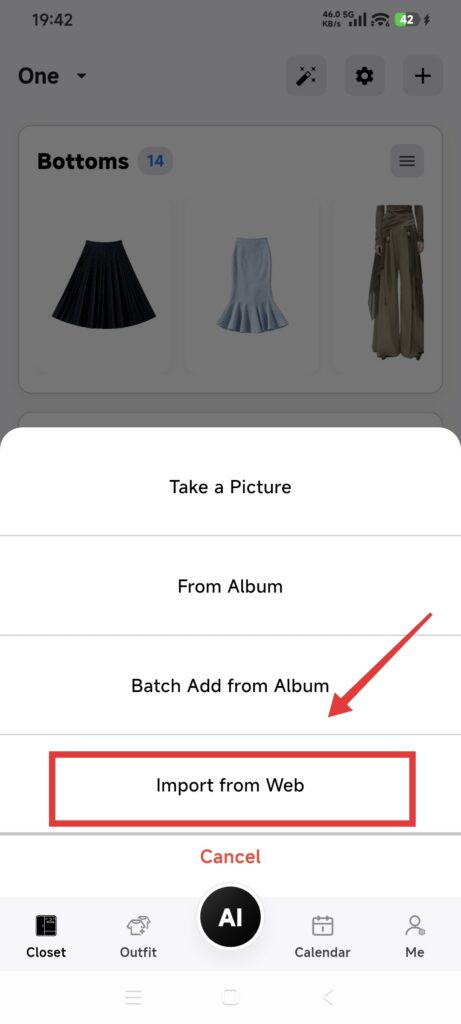
- الصق رابطًا كاملًا، أو اختر اختصار تسوق.
- افتح صفحة تفاصيل المنتج في المتصفح المدمج.
- أكمل أي تسجيل دخول أو اختيار منطقة يطلبه الموقع نفسه.
- اضغط على استخراج الصور (Extract Images).
- اختر صور المنتج التي تحتاجها.
- اضغط على تأكيد الاختيار (Confirm Selection).
- انتظر بينما ينزّل DressWise الصور ويعالجها ويتعرف عليها.
- عد إلى الخزانة وتحقق من كل قطعة جديدة.
يمكنك استيراد 10 صور كحد أقصى في اختيار نهائي واحد. إذا اخترت أكثر، يحتفظ DressWise بأول 10 صور.
اختصارات التسوق الحالية هي Amazon وUniqlo وASOS. وقد تعمل أيضًا صفحات HTTP أو HTTPS العادية الأخرى، بحسب بنيتها وقواعد الوصول إليها.
تأكد من نجاح الخطوات
- تعرض لوحة الصور صورًا مستخرجة من صفحة المنتج.
- تُنشئ كل صورة نُزّلت بنجاح قطعة.
- تحتفظ القطع الجديدة بصورة رئيسية صالحة للاستخدام وتدخل التعرف التلقائي.
إذا فشل الاستخراج
- تطلب الصفحة تسجيل دخول أو اختبار CAPTCHA: اتبع الخطوات المعتادة للموقع. لا تتجاوز ضوابط الوصول.
- لم يُعثر على صور: قد يستخدم الموقع التحميل الديناميكي أو ضوابط منع الروبوتات أو حماية الربط المباشر. استخدم بدلًا من ذلك صورة لديك إذن باستيرادها.
- لم يُعثر إلا على صور HTTP: لا ينزّل DressWise صور HTTP غير الآمنة.
- فشلت بعض الصور: تحقق من الخزانة وأضف الصور الناقصة فقط من مصدر آخر مسموح.
- الصفحة لا تفتح: استخدم رابط HTTP أو HTTPS عاديًا، واحذف النص الإضافي المنسوخ من رسالة محادثة.