قبل البدء
- اختر الخزانة الحالية الصحيحة.
- اسمح بالوصول إلى الكاميرا أو الصور.
- استخدم صورة واضحة تحتوي على قطعة رئيسية واحدة كلما أمكن.
إضافة قطعة واحدة
- افتح الخزانة (Closet) وتحقق من اسمها.
- اضغط على عنصر إضافة قطعة.
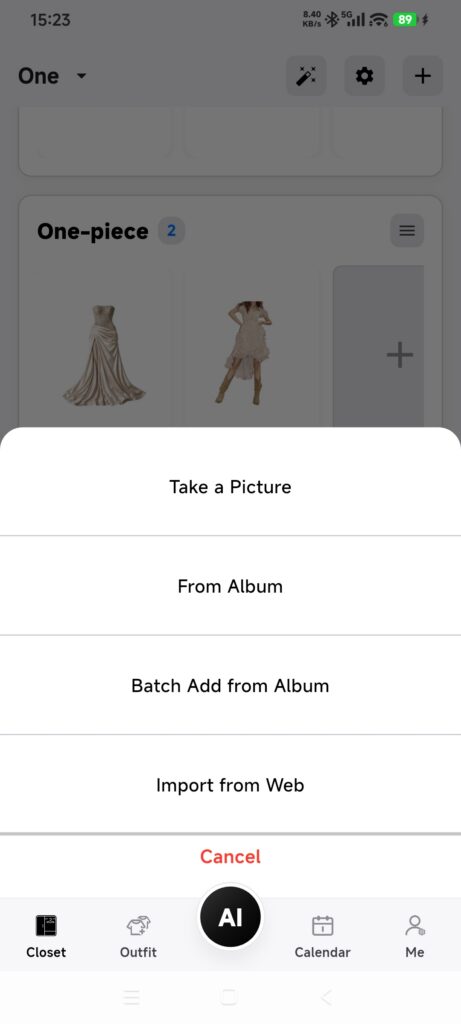
- اختر التقاط صورة (Take a Picture) أو من الألبوم (From Album).
- التقط صورة واحدة أو اخترها.
- انتظر بينما يعرض DressWise حالة التعرف على القطعة.
- لا تضغط على الإضافة مجددًا أثناء استمرار المعالجة.
- عد إلى الخزانة وافتح القطعة الجديدة.
- صحح الفئة أو اللون أو التفاصيل الأخرى عند الحاجة.
قد تفيد النتيجة بأن القطعة جرى التعرف عليها وحفظها، أو حُفظت دون اكتمال التعرف، أو أن المعالجة ستستمر في الخلفية. في الحالات الثلاث، تحقق من الخزانة قبل إضافة الصورة مجددًا.
تأكد من نجاح الخطوات
- تظهر قطعة جديدة في الخزانة.
- يفيد DressWise بحفظها أو باستمرار التعرف عليها.
- تظهر الصورة الرئيسية والتفاصيل المتعرف عليها عند إعادة فتحها.
إذا فشلت الإضافة
- الكاميرا لا تفتح: اسمح بالوصول إليها في إعدادات النظام، أو استخدم الصور.
- الصور فارغة أو غير متاحة: تحقق مما إذا كان الوصول مقيدًا بصور محددة.
- تستمر المعالجة في الخلفية: ابقَ متصلًا وتحقق من القطعة لاحقًا؛ لا تضف الصورة نفسها مجددًا.
- يوجد سجل رغم فشل المعالجة: افحص القطعة الموجودة قبل تعديلها أو حذفها.
- التعرف غير دقيق: عدّل القطعة يدويًا. تعطي الخلفيات البسيطة ووجود قطعة واحدة في كل صورة أفضل النتائج عادة.