فتح قائمة الخزائن
- افتح الخزانة (Closet).
- اضغط على اسم الخزانة في الأعلى.
- استخدم علامة الاختيار لتحديد الخزانة الحالية، والترس لإدارة الخزائن، أو + لإنشاء خزانة.
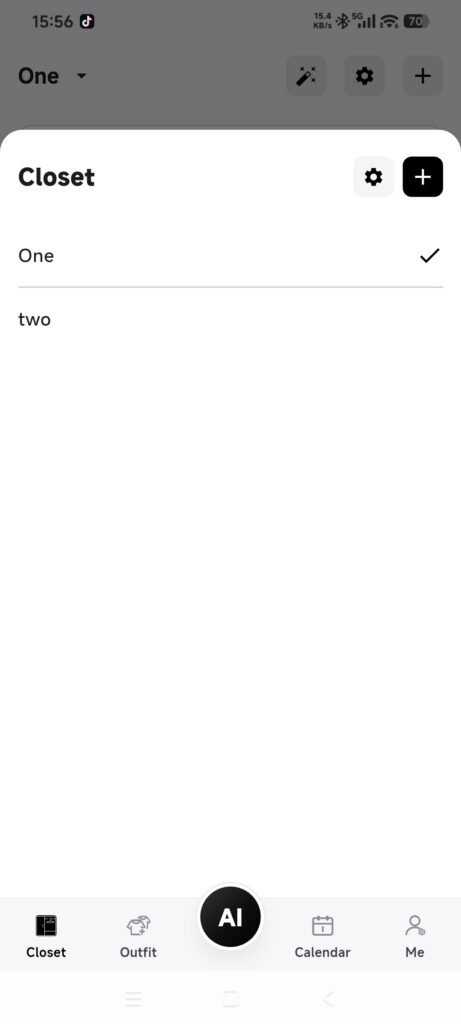
إنشاء خزانة
- اضغط على + في قائمة الخزائن.
- أدخل اسمًا فريدًا غير فارغ.
- اختر طريقة تهيئتها:
- إعدادات النظام الافتراضية (System Default): استخدم فئات DressWise وخياراته القياسية.
- نسخ خزانة أخرى (Copy Another Closet): انسخ بنية خيارات الخزانة المختارة، وليس كل قطعها.
- فارغة (Empty): ابدأ دون خيارات محددة مسبقًا.
- أكد وانتظر التهيئة.
- ينتقل DressWise إلى الخزانة الجديدة عند نجاح الإنشاء.
إذا فشلت التهيئة، يُلغي التطبيق الخزانة غير المكتملة. تحقق من الاتصال قبل إعادة المحاولة.
التبديل بين الخزائن
- اضغط على اسم الخزانة الحالية.
- اختر خزانة أخرى.
- انتظر تحديث قسم الخزانة.
- أعد فتح القائمة وتأكد من انتقال علامة الاختيار.
- تحقق من عدد القطع وأسمائها.
يغيّر التبديل البيانات المستخدمة في الإطلالات والإلهام والتقويم والإحصاءات وميزات الذكاء الاصطناعي.
تأكد من نجاح الخطوات
- تظهر الخزانة الجديدة في القائمة وتحمل علامة الخزانة الحالية.
- يتحدّث محتوى الخزانة وفق الاختيار.
- تعرض الميزات الأخرى بيانات الخزانة المختارة.
إذا لم تنجح الخطوات
- لا يمكن حفظ الاسم: احذف المسافات في بدايته أو نهايته واستخدم اسمًا فريدًا.
- الخزانة المنسوخة لا تحتوي على قطع: ينسخ خيار نسخ خزانة أخرى الخيارات، لا مجموعة القطع.
- الصور فارغة مؤقتًا بعد التبديل: انتظر مزامنة الصور بدل إعادة إنشاء المحتوى.
- فشل الإنشاء: تحقق من الشبكة وأعد المحاولة مرة واحدة.