قبل البدء
- استخدم البريد المرتبط بحساب DressWise.
- تأكد من قدرتك على تلقي الرسائل في ذلك العنوان.
- اختر كلمة مرور جديدة من 8 محارف على الأقل.
إعادة تعيين كلمة المرور
- أدخل بريد حسابك في صفحة تسجيل الدخول.
- وافق على اتفاقية المستخدم وسياسة الخصوصية.
- اضغط على التالي (Next) لفتح شاشة كلمة المرور.
- اضغط على نسيت كلمة المرور (Forgot Password) أسفل حقل كلمة المرور. لا يظهر هذا الخيار في شاشة البريد الأولى.
- تحقق من بريدك أو أدخله، ثم اضغط على إرسال الرمز (Send Code).
- اعثر على أحدث رمز مكون من 6 أرقام في صندوق الوارد.
- عد إلى DressWise وأدخل الرمز.
- أدخل كلمة المرور الجديدة مرتين.
- تأكد من تطابق الإدخالين واحتواء كل منهما على 8 محارف على الأقل.
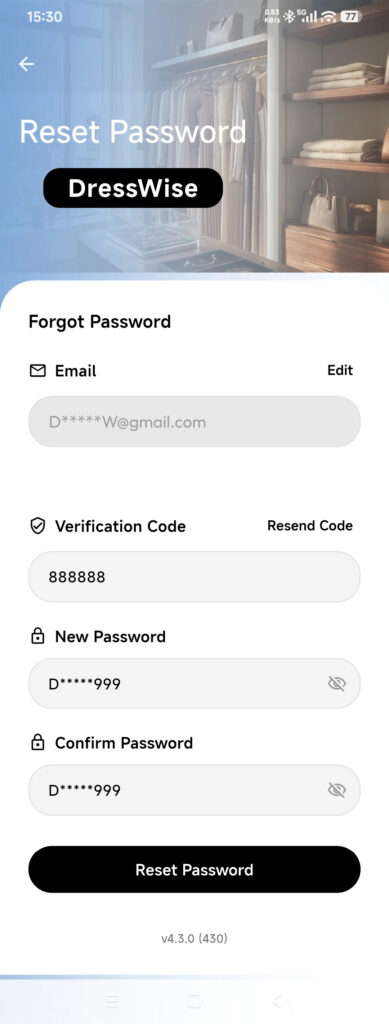
- اضغط على إعادة تعيين كلمة المرور (Reset Password) مرة واحدة وانتظر النتيجة.
- عد إلى تسجيل الدخول واستخدم كلمة المرور الجديدة.
يستمر عداد إعادة الإرسال حتى لو غادرت الصفحة وأعدت فتحها. انتظر انتهاءه بدل فتح الشاشة مرارًا.
تأكد من نجاح الخطوات
- يخبرك DressWise بإعادة تعيين كلمة المرور.
- يعود التطبيق إلى خطوات تسجيل الدخول.
- تعمل كلمة المرور الجديدة، ولا تعود القديمة صالحة.
إذا تعذرت إعادة التعيين
- لم يصل الرمز: تحقق من كتابة البريد ومجلد الرسائل غير المرغوب فيها ومرشحات البريد والمساحة المتاحة؛ أعد الإرسال مرة واحدة بعد انتهاء العداد.
- خيار نسيت كلمة المرور غير موجود: أكمل شاشة البريد واضغط على التالي (Next) أولًا.
- رُفض الرمز: أدخل أحدث ستة أرقام فقط دون مسافات.
- إعادة تعيين كلمة المرور غير متاحة: تحقق من طول الرمز ومن حقلي كلمة المرور.
- لا يمكنك الوصول إلى البريد: لا تنشئ حسابًا بديلًا. استعد الوصول إلى البريد أو تواصل مع الدعم بشأن خيارات التحقق المتاحة.
- ما زالت كلمة المرور الجديدة لا تعمل: تأكد من العلامة التجارية والبريد، ثم اكتب كلمة المرور يدويًا لتجنب المسافات الخفية.