اختيار تاريخ
- افتح التقويم (Calendar).
- غيّر الشهر واختر تاريخًا.
- تأكد من الخزانة الحالية.
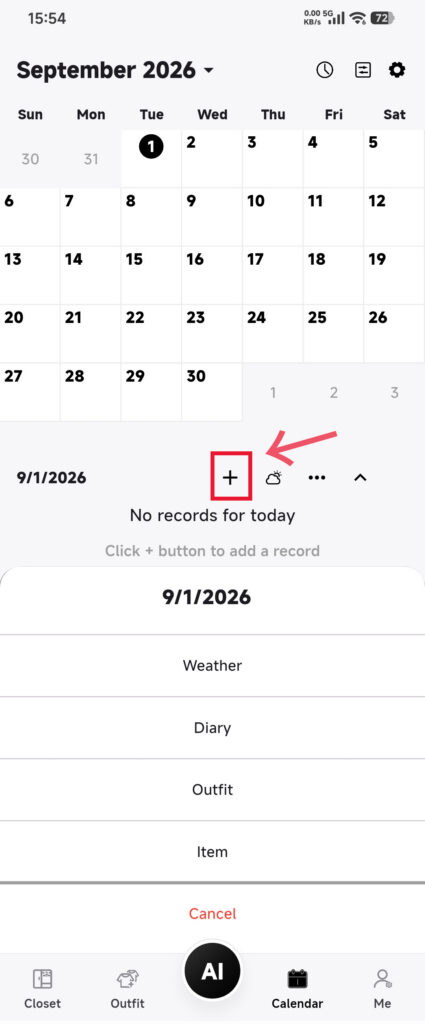
إضافة قطع
- افتح قائمة إضافة سجل.
- اختر قطعة (Item).
- حدد قطعة أو أكثر من الخزانة الحالية.
- أكد وانتظر العودة إلى التقويم.
- تحقق من القطعة في تفاصيل اليوم.
إضافة إطلالات
- افتح قائمة إضافة سجل.
- اختر إطلالة (Outfit).
- حدد إطلالة موجودة واحدة أو أكثر.
- أكد وعد إلى التقويم.
- تحقق من تفاصيل اليوم.
إذا كانت القطعة أو الإطلالة مسجلة بالفعل في ذلك التاريخ، يتخطى DressWise التكرار.
تأكد من نجاح الخطوات
- يعرض التاريخ المختار القطعة أو الإطلالة الجديدة.
- يتحدّث ملخص التاريخ.
- يبقى سجل واحد عند تكرار الاختيار.
إذا كان سجل غير ظاهر
- قد يكون مسجلًا بالفعل؛ تحقق من تفاصيل اليوم أولًا.
- تحقق من الخزانة الحالية والمرشحات وتوفر الصور. يمكن أن تظهر قطع صندوق الذكريات في أدوات الاختيار؛ ولا تظهر قطع السلة.
- إذا كان التاريخ خاطئًا، فأزل سجل ذلك اليوم وأضف القطعة أو الإطلالة الأصلية إلى التاريخ الصحيح. لا تحذف السجل المصدر.
- عند استخدام عدة أجهزة، أكمل المزامنة على أحدها قبل التحقق من الآخر.