先做五項檢查
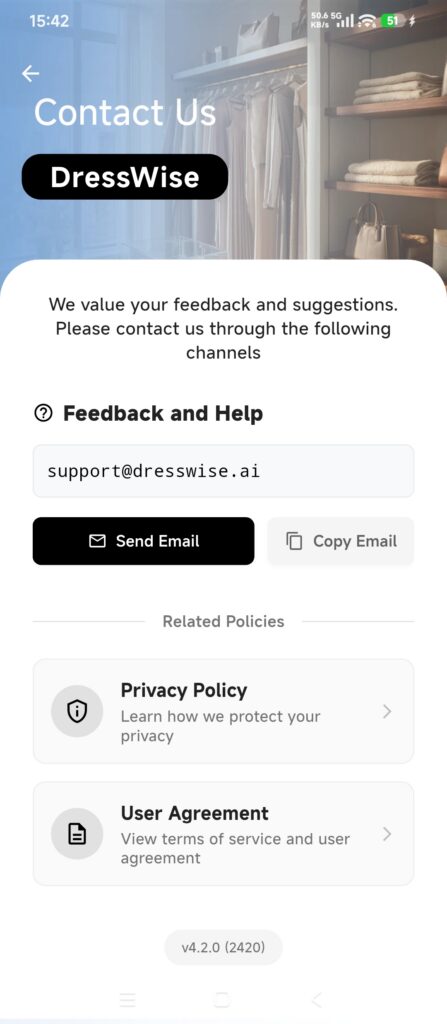
- 打開我的(Me)> 聯絡我們(Contact Us),記錄品牌、版本和組建版本號。
- 記錄時間、時區和準確的提示內容。
- 檢查登入方式、電郵狀態和目前衣櫃。
- 檢查網絡、裝置儲存空間和系統權限。
- 保留任務歷史、「我的帳單」和付款憑證,不要先刪除。
按現象排查
| 現象 | 先檢查 | 避免 |
|---|---|---|
| 無法登入 | 品牌、電郵、原登入方式、密碼、網絡 | 反覆猜測或建立新帳戶 |
| 登入後衣櫃為空 | 登入方式、目前衣櫃、初始化情況 | 重建全部資料 |
| 有文字但沒有圖片 | 圖片同步狀態、剩餘數量、儲存空間、網絡 | 刪除後重新加入 |
| AI 試穿單品不可用 | 衣櫃、分類、模式、本地圖片 | 反覆編輯圖片 |
| AI 穿搭推薦無法提交 | 最低單品數量、分類、本地原圖、準確提示 | 把完成全部常規同步當作唯一前提 |
| AI 穿搭推薦產生中 | AI 穿搭推薦頁面、提交時間 | 查看試穿歷史或重複付款 |
| AI 試穿處理中 | 穿搭頁面頂部、提交時間 | 查看試穿歷史或重複付款 |
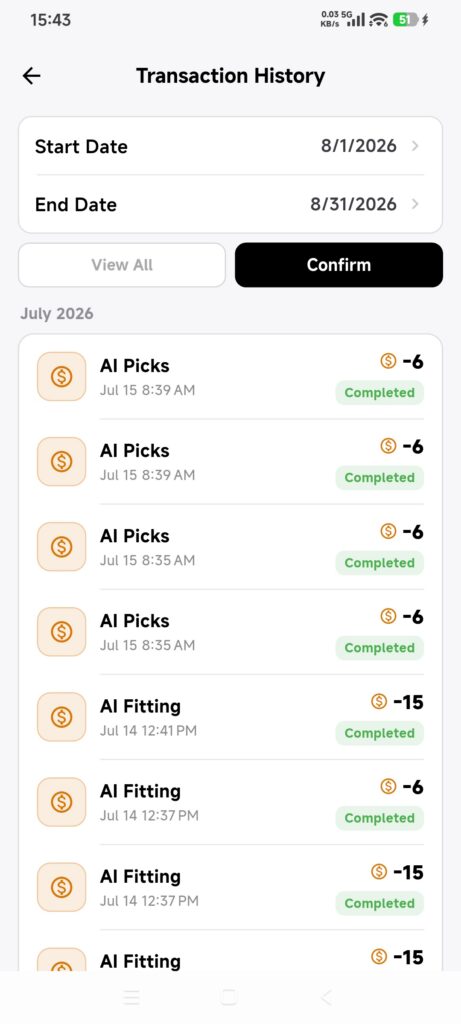
| 試穿最終狀態 | 試穿歷史 > 已完成或失敗 | 在歷史記錄中尋找處理中的任務 |
| AI 已扣費但沒有結果 | 失敗狀態、帳單、任務時間 | 刪除或重新提交 |
| 付款未到帳 | 付款服務商、「我的帳單」、會員/餘額刷新情況 | 再次付款 |
| 天氣不可用 | 網絡、定位權限、手動設定的城市、服務狀態 | 據此作出安全決策 |
恢復圖片同步
- 打開衣櫃,查看雲端下載數量。
- 點按該處,記錄剩餘數量和失敗數量。
- 保持 DressWise 開啟,使用穩定的網絡連線。
- 檢查裝置儲存空間。
- 等待文字和圖片分階段同步完成。
- 初始化失敗時,使用頁面上的「重試」。
不要透過登出或清除資料來刷新同步;尚未上傳的本地資料可能無法恢復。
恢復 AI 和付款狀態
- 查看正確的狀態入口:AI 穿搭推薦在對應頁面,AI 試穿的處理狀態在穿搭頁頂部,試穿最終結果在試穿歷史中。
- 打開我的帳單(My Bills),查看是否已扣減權益或時尚幣。
- 與原付款服務商核對付款狀態。
- 等待處理。下載失敗時只重試下載,不要重新產生任務。
- 狀態一直不變時,聯絡支援團隊。
提交 AI 試穿時,系統可能嘗試上傳尚未上傳的本地圖片。提交 AI 穿搭推薦時,系統可上傳圖片或替換不可用的候選單品。高清圖片仍要求原圖已完成同步。
會員中心沒有單獨的「恢復購買」按鈕。若 Apple 會員尚未同步,請先檢查購買時使用的 Apple ID、原 DressWise 帳戶、App Store 訂閱狀態和「我的帳單」,再聯絡支援團隊。不要為了強制刷新而再次購買計劃。
提供有效的回報
主題:[DressWise] [Feature] 簡要說明

品牌:DressWise
平台:iOS / Android
裝置與系統:
App 版本與組建版本號:
登入方式:僅填寫實際使用的方式
時間與時區:
目前衣櫃:僅填寫已遮擋私隱的名稱
頁面與步驟:
預期結果:
實際結果與準確提示:
能否重現:是 / 否
任務時間或 App 內訂單號:
附件:已遮擋私隱的截圖或螢幕錄影
切勿發送密碼、驗證碼、付款密碼、完整卡號、身份證件、第三方服務密碼或未經授權的人物圖片。
確認可以提交給支援團隊
- 已明確問題涉及帳戶、衣櫃、同步、AI 還是付款狀態。
- 沒有建立重複的單品、AI 任務或訂單。
- 回報資訊足夠完整,且不包含敏感資料。