打開衣櫃選單
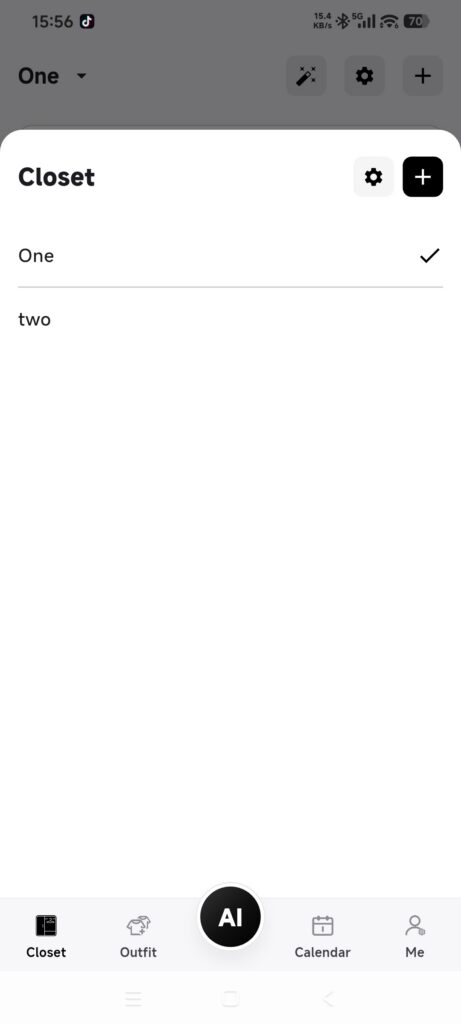
- 打開衣櫃(Closet)。
- 點按頂部的衣櫃名稱。
- 勾選標記表示目前衣櫃;點按齒輪可管理衣櫃,點按+可建立衣櫃。
建立衣櫃
- 點按衣櫃選單中的+。
- 輸入不與其他衣櫃重複的名稱,名稱不能為空。
- 選擇初始化方式:
- 系統預設(System Default):使用 DressWise 標準分類和選項。
- 複製其他衣櫃(Copy Another Closet):複製所選衣櫃的選項結構,不會複製其中的單品。
- 空白(Empty):不新增預設選項,從空白開始。
- 確認後等待初始化完成。
- 建立成功後,DressWise 會切換到新衣櫃。
如果初始化失敗,系統會撤銷未完成的衣櫃。請檢查網絡連線後再試。
切換衣櫃
- 點按目前衣櫃名稱。
- 選擇另一個衣櫃。
- 等待衣櫃頁面刷新。
- 重新打開選單,確認勾選標記已移到所選衣櫃旁。
- 核對單品數量和名稱。
切換衣櫃後,穿搭、靈感、日曆、統計和 AI 功能所使用的資料也會隨之切換。
確認操作成功
- 新衣櫃出現在清單中,並帶有目前衣櫃的勾選標記。
- 衣櫃內容已刷新為所選衣櫃的資料。
- 其他功能顯示所選衣櫃的資料。
操作不成功時
- 名稱無法儲存:去掉名稱開頭和結尾的空格,確保名稱不重複。
- 複製後的衣櫃裏沒有單品:「複製其他衣櫃」只複製選項,不複製單品集合。
- 切換後圖片暫時為空:等待圖片同步,不要重新建立內容。
- 建立失敗:檢查網絡後重試一次。