開始前的準備
- 確保你有權儲存和使用這些圖片。
- 商品頁面能夠在 DressWise 中打開。
- 最終匯入的圖片必須可透過 HTTPS 公開下載。
匯入商品圖片
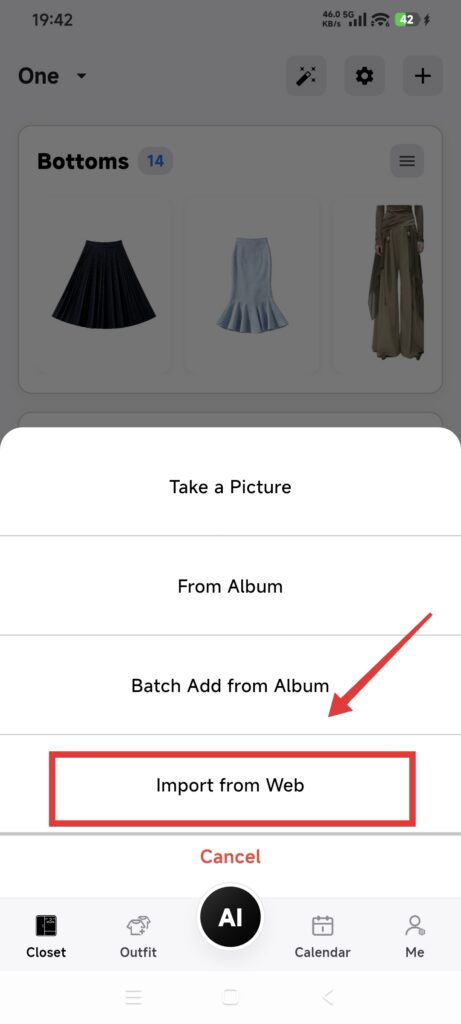
- 打開衣櫃(Closet)> 新增單品(Add Item)> 從網頁匯入(Import from Web)。
- 貼上完整網址,或選擇一個購物網站快捷入口。
- 在內置瀏覽器中打開商品詳情頁。
- 按網站自身要求完成登入或地區選擇。
- 點按提取圖片(Extract Images)。
- 選擇需要的商品圖片。
- 點按確認選擇(Confirm Selection)。
- 等待 DressWise 下載、處理和識別圖片。
- 返回衣櫃,逐一檢查新單品。
每次最終確認最多匯入 10 張圖片。如果選得更多,DressWise 只保留前 10 張。
目前購物網站快捷入口包括Amazon、Uniqlo 和 ASOS。其他普通 HTTP 或 HTTPS 頁面也可能可用,具體取決於頁面結構和存取規則。
確認匯入成功
- 圖片面板顯示從商品頁面提取的圖片。
- 每張成功下載的圖片都建立了對應單品。
- 新單品保留可用的主圖,並進入自動識別流程。
提取失敗時
- 頁面要求登入或完成驗證碼:按網站的正常流程操作,不要繞過存取限制。
- 未找到圖片:網站可能使用了動態載入、反機器人機制或防盜鏈。請改用你有權匯入的圖片。
- 只找到 HTTP 圖片:DressWise 不會下載使用不安全 HTTP 協議的圖片。
- 部分圖片失敗:先檢查衣櫃,再從其他允許使用的來源補充缺失圖片。
- 頁面無法打開:使用普通 HTTP 或 HTTPS 網址,去掉從聊天訊息中一併複製的其他文字。