打開靈感
- 打開我的(Me)。
- 點按衣櫃統計卡片中的靈感(Inspiration)。
排序和篩選靈感
- 在靈感首頁點按齒輪。
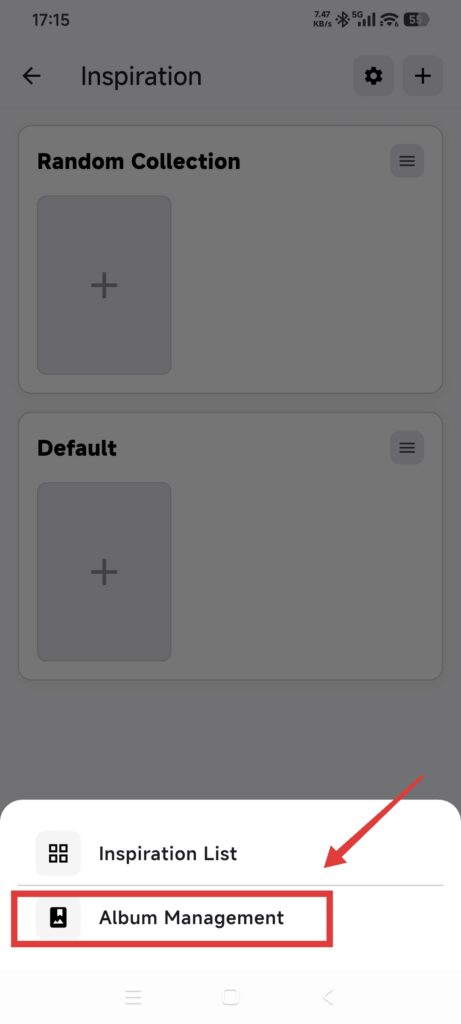
- 選擇靈感清單(Inspiration List)。
- 點按目前排序方式,通常顯示最近新增(Recently Added)。
- 選擇最近新增(Recently Added)或相簿(Album)。
- 點按其他(Other)打開篩選。
- 選擇相簿。部分版本的分組名稱可能顯示為場合(Occasion),但其中的選項實際是靈感相簿。
- 選擇一個或多個靈感標籤。
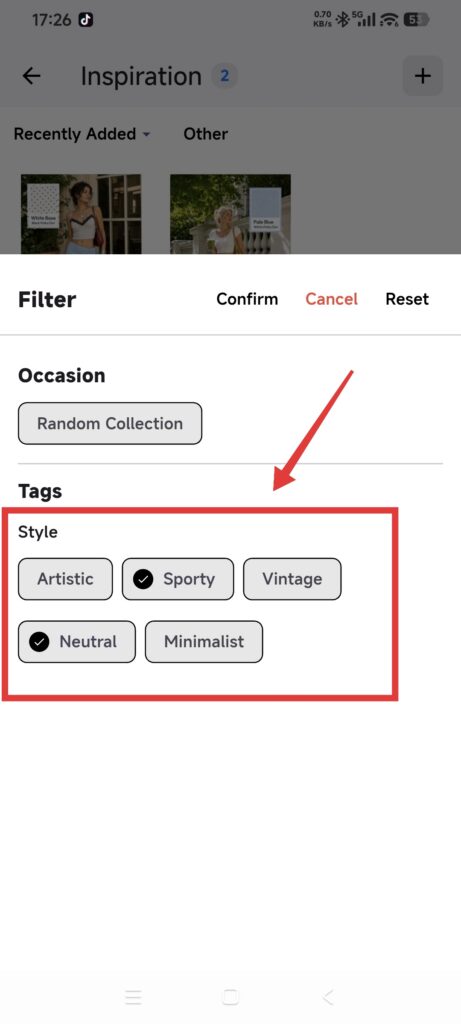
- 點按確認(Confirm)。
- 如需恢復完整清單,依次點按「其他」>重置(Reset)>確認(Confirm)。
右上角的+用於新增靈感,不會改變排序。
管理相簿
- 返回靈感首頁,點按齒輪。
- 選擇相簿(Albums)。
- 點按+,輸入名稱,再點按儲存(Save)。
- 點按編輯圖示可重新命名相簿。
- 點按刪除圖示,閱讀提示,確認要刪除後再繼續。
相簿名稱不能為空,最多 32 個字元,且不能重複。刪除相簿後,其中的靈感會移入無相簿(No Album)。
管理靈感標籤
- 打開我的(Me)> 設定(Settings)> 功能設定(Feature Settings)> 衣櫃設定(Closet Settings)> 標籤(Tags)。
- 在「管理標籤組(Manage Tag Groups)」頂部選擇靈感(Inspiration)。
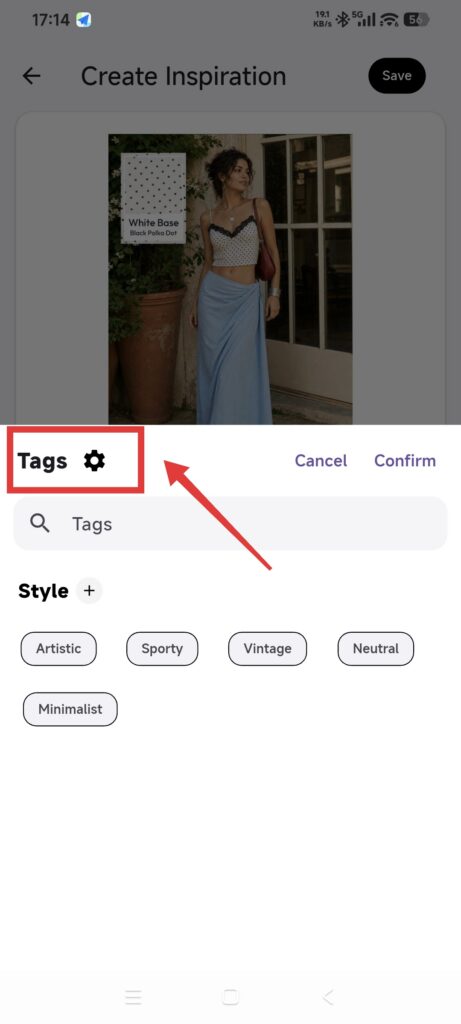
- 點按+建立主標籤。
- 打開主標籤,點按+建立子標籤。
- 使用主標籤或子標籤上的「更多」選單,進行重新命名或刪除。
不同類型的標籤相互獨立。刪除靈感標籤會移除它與已有靈感的關聯,不會刪除靈感條目。
永久刪除靈感
- 打開靈感。
- 點按刪除(Delete),打開確認對話框。
- 閱讀提示,核對目標條目。如需保留,點按取消。
- 點按確認(Confirm),永久刪除。
- 等待返回清單,確認條目已消失。
刪除會移除與單品、穿搭的關聯,不會刪除這些原記錄。
確認操作成功
- 編輯靈感時可以選擇新相簿和標籤。
- 刪除相簿後,其中條目會移入「無相簿」。
- 刪除靈感後,關聯消失,原單品和穿搭仍保留。
找不到內容時
- 靈感未出現在清單中:重置目前排序和相簿、標籤篩選,再確認目前衣櫃。
- 單品或穿搭關聯消失:確認原記錄是否仍在;刪除靈感不會刪除原記錄。