開始前的準備
- 使用連結到 DressWise 帳戶的電郵。
- 確保該電郵能正常收信。
- 準備一個至少包含 8 個字元的新密碼。
重置密碼
- 在登入頁輸入帳戶電郵。
- 同意《用戶協議》和《私隱政策》。
- 點按下一步(Next),進入密碼頁。
- 點按密碼輸入欄下方的忘記密碼(Forgot Password)。這個入口不在最初的電郵輸入頁上。
- 核對或輸入電郵,然後點按發送驗證碼(Send Code)。
- 在收件箱中找到最新的 6 位驗證碼。
- 返回 DressWise,輸入驗證碼。
- 輸入新密碼,再輸入一次以確認。
- 確保密碼與確認密碼一致,且都至少包含 8 個字元。
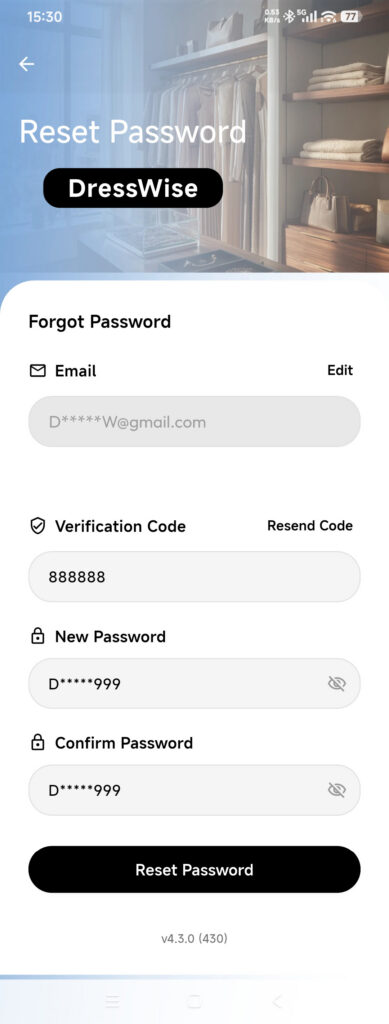
- 點按一次重置密碼(Reset Password),等待結果。
- 返回登入頁,使用新密碼登入。
即使離開後重新打開頁面,重新發送驗證碼的倒數計時也會繼續。請等待倒數計時結束,不要反覆進出頁面。
確認重置成功
- DressWise 提示密碼已重置。
- App 返回登入流程。
- 新密碼可以登入,舊密碼不再有效。
無法重置時
- 收不到驗證碼:檢查電郵地址是否正確、垃圾電郵、過濾規則和電郵信箱容量;倒數計時結束後重新發送一次。
- 找不到「忘記密碼」:先在電郵頁完成輸入,點按下一步(Next)進入密碼頁。
- 驗證碼不被接受:只輸入最新的 6 位數字,不要包含空格。
- 無法點按「重置密碼」:檢查驗證碼位數和兩個密碼輸入欄。
- 無法存取連結的電郵:不要另建帳戶來代替。先恢復電郵存取權限,或聯絡支援團隊了解可用的身份驗證方式。
- 新密碼仍無法登入:核對 App 名稱和電郵,再手動輸入密碼,避免帶入隱藏空格。