開始前的準備
- 確認目前選中的是正確的衣櫃。
- 允許 App 使用相機或存取照片。
- 儘量使用清晰的圖片,每張以一件單品為主。
新增一件單品
- 打開衣櫃(Closet),核對衣櫃名稱。
- 點按新增單品按鈕。
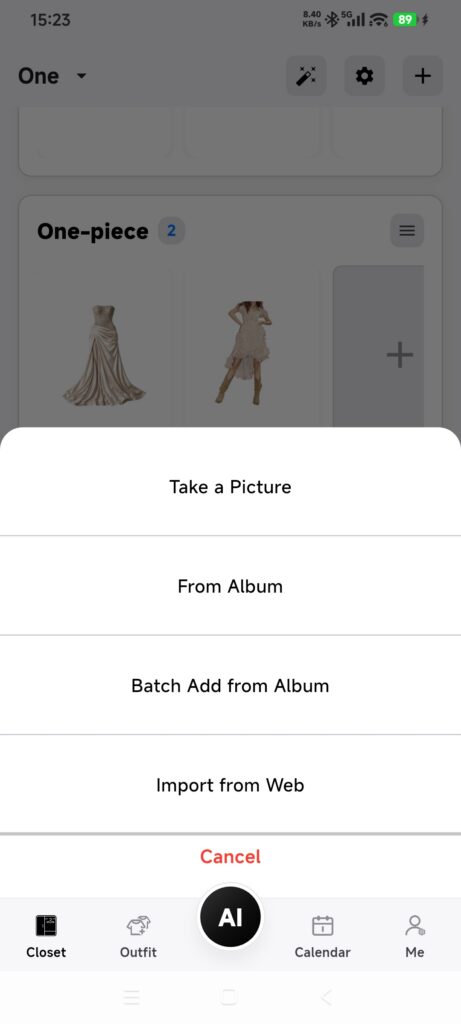
- 選擇拍照(Take a Picture)或從相簿選擇(From Album)。
- 拍攝或選擇一張圖片。
- 等待 DressWise 顯示單品識別狀態。
- 處理過程中不要再次點按新增。
- 返回衣櫃,打開新單品。
- 如有需要,修改分類、顏色或其他詳情。
結果可能提示「已識別並儲存」「已儲存但識別未完成」,或「將在背景繼續處理」。這三種情況下,再次新增同一圖片前都應先查看衣櫃。
確認新增成功
- 衣櫃中出現新單品。
- DressWise 提示已儲存,或識別將繼續進行。
- 重新打開單品後,可以看到主圖和識別出的詳情。
新增失敗時
- 無法打開相機:在系統設定中允許存取相機,或改用相簿。
- 相簿為空或不可用:檢查是否僅允許存取選定的照片。
- 正在背景繼續處理:保持連線,稍後查看單品;不要再次新增同一圖片。
- 處理失敗,但已產生記錄:先檢查已有單品,再決定編輯或刪除。
- 識別不準確:手動編輯單品。背景簡潔、每張圖片只有一件單品,通常效果最好。