打開穿搭
打開穿搭(Outfit),選擇目標條目。刪除前,確認不再需要它與日曆或靈感的關聯。
編輯穿搭
- 打開穿搭並進入編輯模式。
- 修改場合、季節、標籤或其他可編輯欄位。
- 如需修改畫布,使用編輯拼圖(Edit Collage)。
- 儲存並關閉,重新打開確認修改。
關聯靈感或日期
- 選擇關聯靈感(Link Inspiration),從目前衣櫃中選擇靈感。
- 選擇新增日期(Add Date)。
- 選擇前,先核對月份和目標日期。
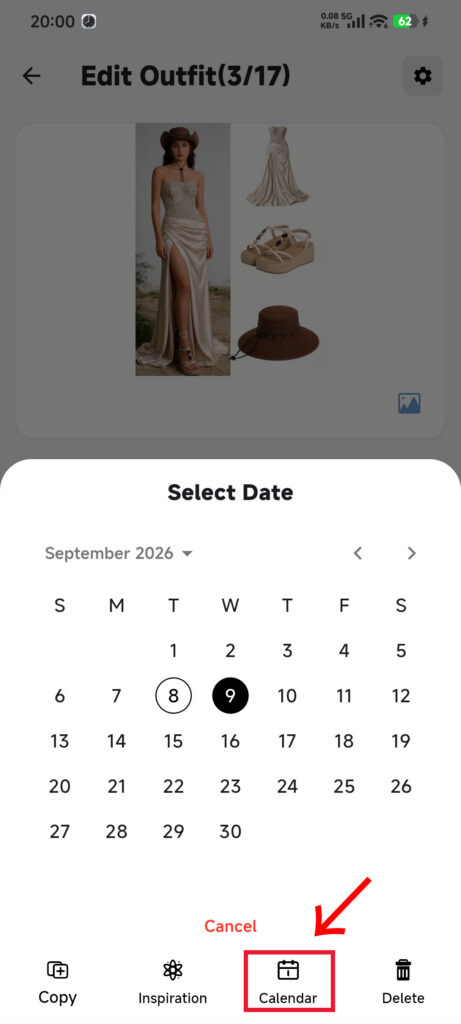
- 點按日期後,DressWise 會立即儲存並關閉日期選擇器。
- 在日曆中打開該日期,檢查穿搭。
同一套穿搭不會重複新增到同一天。
永久刪除穿搭
- 打開穿搭。
- 選擇刪除,打開確認對話框。
- 閱讀不可撤銷的提示,核對是否為目標穿搭。如需保留,請選擇取消。
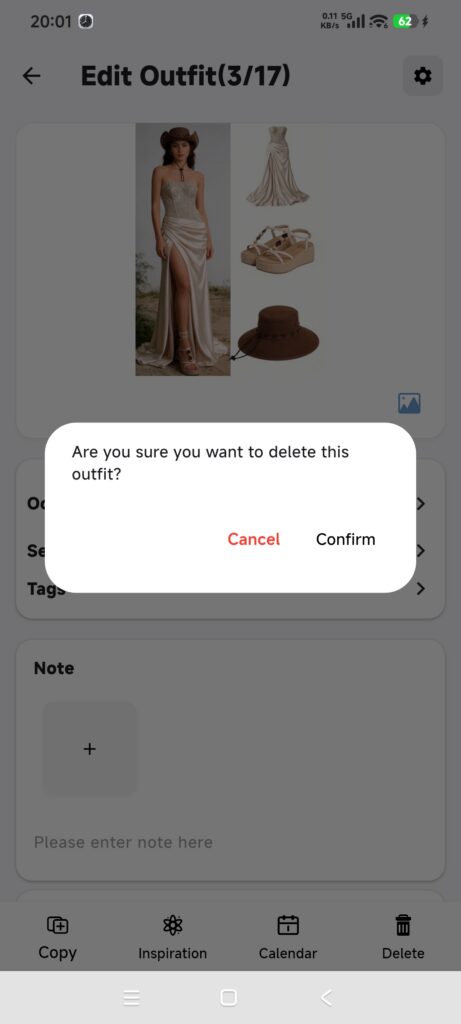
- 只有確認要刪除時,才執行最終刪除操作。
- 等待返回清單,確認穿搭已消失。
刪除穿搭會移除它與日曆和靈感的關聯,但不會刪除原單品。
確認操作成功
- 重新打開後,詳情或畫布修改仍保留。
- 穿搭出現在關聯的靈感和所選日期下。
- 刪除後,穿搭從清單、日曆和靈感中消失,原單品仍保留。
結果不符合預期時
- 目標日期下沒有穿搭:檢查是否已儲存、日期是否正確,以及目前衣櫃。
- 不能重複新增同一天:這是正常的防重複機制。
- 想撤銷刪除:穿搭不會進入回收站,無法恢復。
- 畫布修改消失了:打開「編輯拼圖」,儲存後再離開頁面。