打開模特兒管理
- 點按中間的 AI 按鈕,選擇AI 試穿(AI Fitting),或打開我的(Me)> 一鍵 AI(One-click AI)> AI 試穿(AI Fitting)。
- 點按模特兒卡片上的人像圖示,打開模特兒管理(Model Management)。
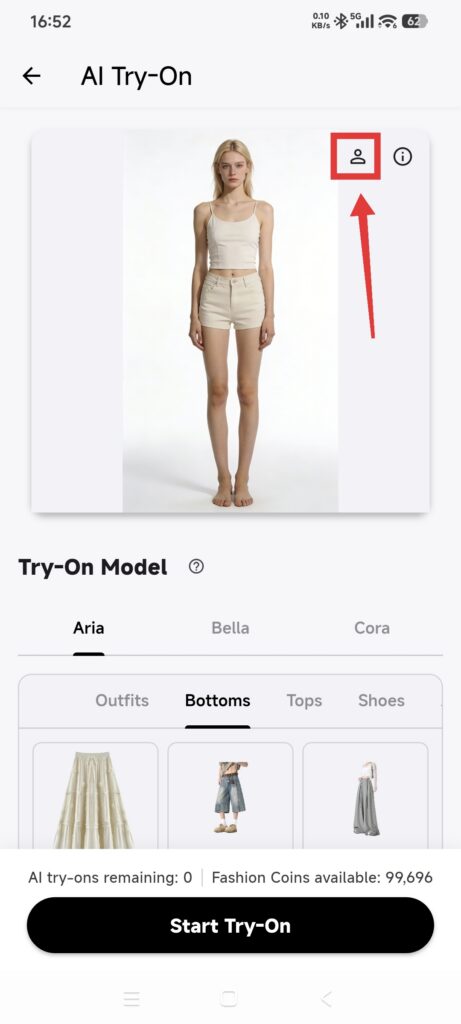
使用單人正面照,人物完整可見、光線均勻、遮擋儘量少。請使用自己的照片,或已獲得明確授權的照片。
選擇內置模特兒
- 打開系統模特兒(System Models)。
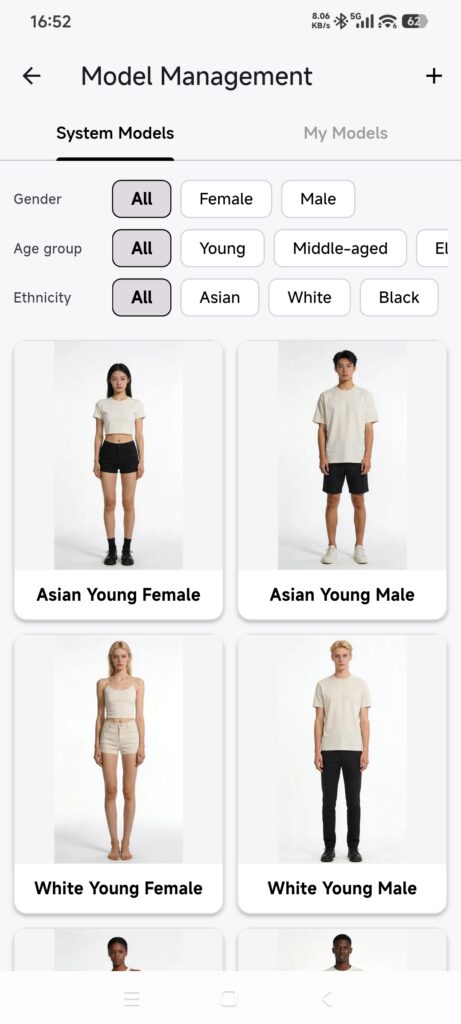
- 點按一個模特兒。
- DressWise 返回 AI 試穿,並選中該模特兒。
建立自訂模特兒
- 點按模特兒管理中的+。
- 從相簿選擇圖片。新增流程不提供直接拍照按鈕。
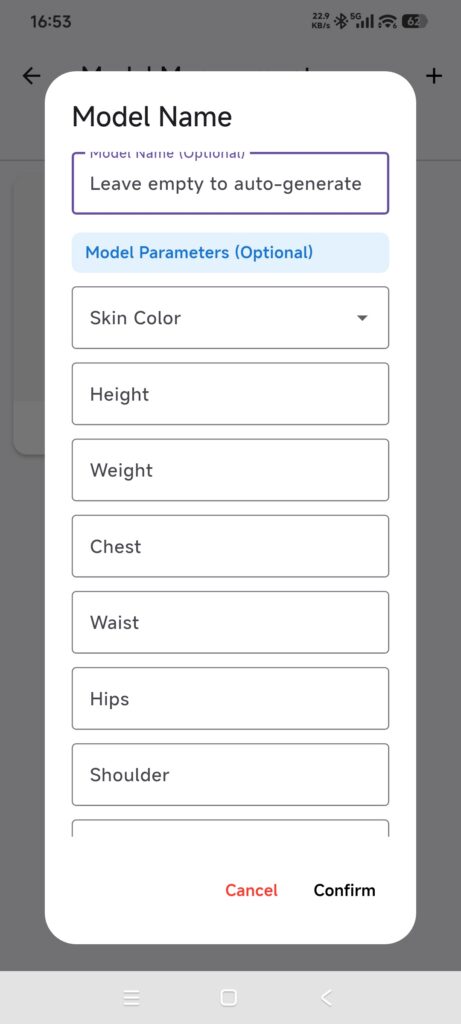
- 可按需要填寫模特兒名稱,以及膚色、身高、體重和胸、腰、臀、肩、頭、大腿、小腿、腿部及腳部尺寸等身體資料。
- 名稱不能與已有模特兒重複。
- 點按確認(Confirm),等待上傳和處理。
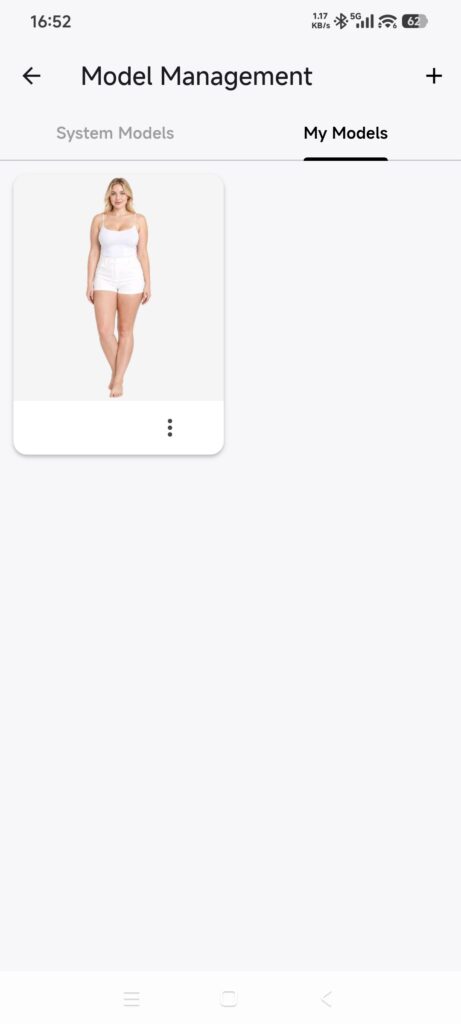
- 打開我的模特兒(My Models),選擇新模特兒。
- 返回 AI 試穿,確認模特兒可用。
上傳失敗時,DressWise 會撤銷未完成的模特兒。不要反覆建立同名模特兒。
編輯或刪除自訂模特兒
- 打開我的模特兒(My Models),點按模特兒上的三點選單。
- 選擇編輯(Edit),修改名稱或參數,再點按確認(Confirm)。
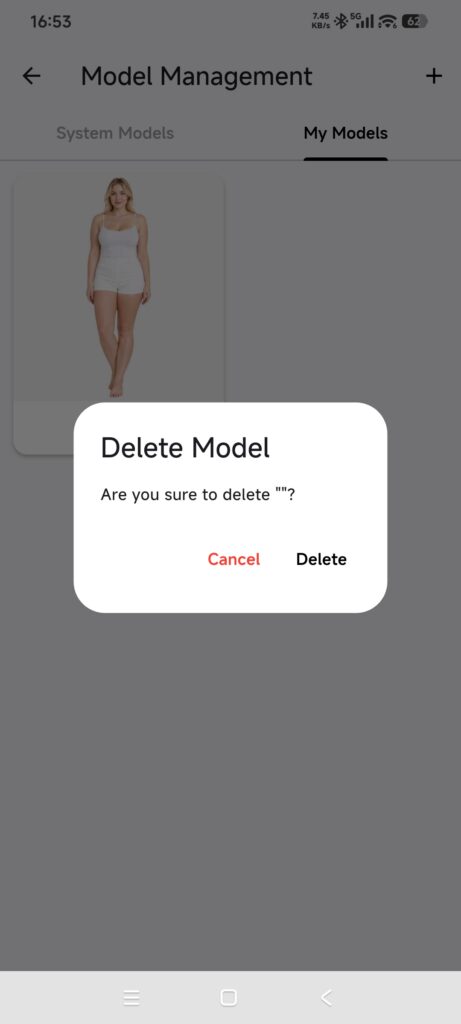
- 如需刪除,選擇刪除(Delete),閱讀不可撤銷的提示;不確定時請取消。
- 只有不再需要該模特兒時,才點按最終的刪除(Delete)按鈕。
編輯不能替換已上傳的照片。如需更換照片,請建立新模特兒。刪除會移除模特兒及相關原圖、去背記錄,App 內無法撤銷。
確認操作成功
- 模特兒出現在「我的模特兒」中。
- 圖片正常載入,不再停留在預設圖片。
- AI 試穿中顯示該模特兒已選中。
- 編輯結果保留,已刪除的模特兒消失。
模特兒設定失敗時
- 模特兒未出現:保持 DressWise 開啟並連線,等待上傳和處理完成,再重新打開我的模特兒(My Models)。
- 照片被拒絕:使用清晰且已獲授權的圖片建立新模特兒;編輯無法替換原上傳照片。
- AI 試穿中找不到模特兒:確認目前衣櫃與建立模特兒時的衣櫃相同。